
PixTV 給人物換衣服走的是區域性重繪:人物圖傳進圖片節點,用畫筆把衣服那一塊塗成蒙版,右側寫清換成什麼衣服再提交。只塗衣服那一塊,臉、手、背景保持原樣,出圖只改塗抹範圍。新帳號 0 積分,提交那一步會提示積分不足。
還沒帳號?立即註冊,換衣服的入口就在圖片節點裡。
首頁底部八個功能圖標是圖片生成、影片生成、音訊生成、影片復刻、白模影片、情緒調節、AI分鏡、提示詞反推,沒有單獨的區域性重繪。換裝要先新建畫布,進圖片節點,區域性重繪掛在節點上方的工具欄裡。這套入口和 區域性重繪兩步走 裡寫的位置一致。
瀏覽器打開 pixtv.ai,登入後點首頁那個“新建畫布”卡片;
畫布左下角點“圖片生成”圖標,畫布中間出現一個空的圖片節點,右邊自動掛一個輸出節點;
點一下左邊的圖片節點,節點上方浮出一排工具欄,從左到右依次是裁剪、畫筆、矩形、橡皮、筆刷大小、撤銷、重做、資料夾、下載、全屏。
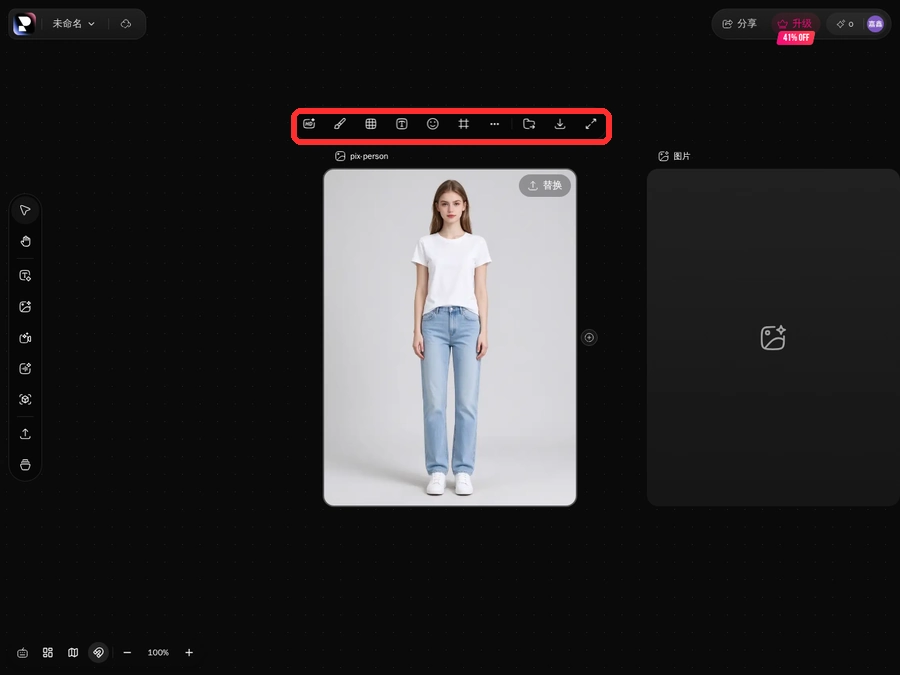
點節點裡那個加號,彈出“資產”面板,左邊一列是全部資產、上傳素材、生成歷史、我的收藏,下面還有角色、場景、道具、風格、音效五個資料夾。選“上傳素材”,拖一張人物照進去,或者點上傳按鈕選檔案。傳完節點上顯示檔名,右上角多一個“替換”按鈕,換圖不用刪節點,直接點替換。
畫布上兩個節點一左一右,左邊是你傳的人物圖,右邊那個寫著“圖片”的是輸出口,中間有一條線連著。後面所有重繪結果都落在右邊,左邊這張原圖保持不變,改壞了可以拿它重來。
筆刷圖標是第二個,點下去工具欄變短,只剩關閉、畫筆、矩形、橡皮、筆刷滑塊、撤銷、重做,右側彈出“區域性重繪”面板。這時候畫布進入塗抹狀態,塗過的地方蓋一層棋盤格。
筆刷滑塊先拉到中間偏大,衣服面積大,用小筆刷要拖幾十下。從領口往下,一行一行橫著拖,相鄰兩行壓住一點邊,保證中間不留縫。白 T 這種大面積淺色,棋盤格蓋上去就能看出邊界。
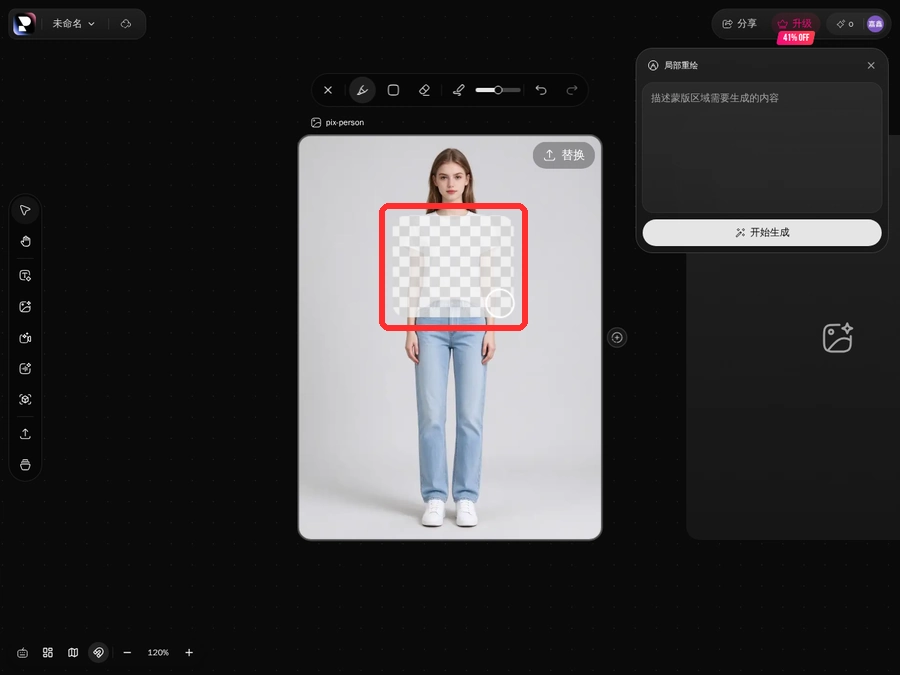
整塊衣服用矩形工具一次框住,框完再用橡皮把多餘的部分擦掉,比如手腕、脖頸、衣角外的背景。塗到外面一點不影響結果,但塗進皮膚會讓模型把那一塊也重畫。
只塗衣服。臉塗進去五官會跟著變,手塗進去手指容易變形,背景塗進去整張圖重新生成一遍。短袖就把袖口以下的手臂全留空,長袖可以連袖子一起塗,前提是提示詞裡寫了長袖。
右側面板那個輸入框叫“重繪提示詞”,只對塗過的區域生效,沒塗的地方不受影響。寫清楚款式、顏色、長度三樣,模型基本能照做。
“換成深藍色長袖襯衫,領口平整”這種寫法把款式、顏色、長度都寫進了同一句,款式是襯衫,顏色是深藍,長度是長袖。只寫“換件衣服”模型會隨便給一件,顏色和樣式都不可控。
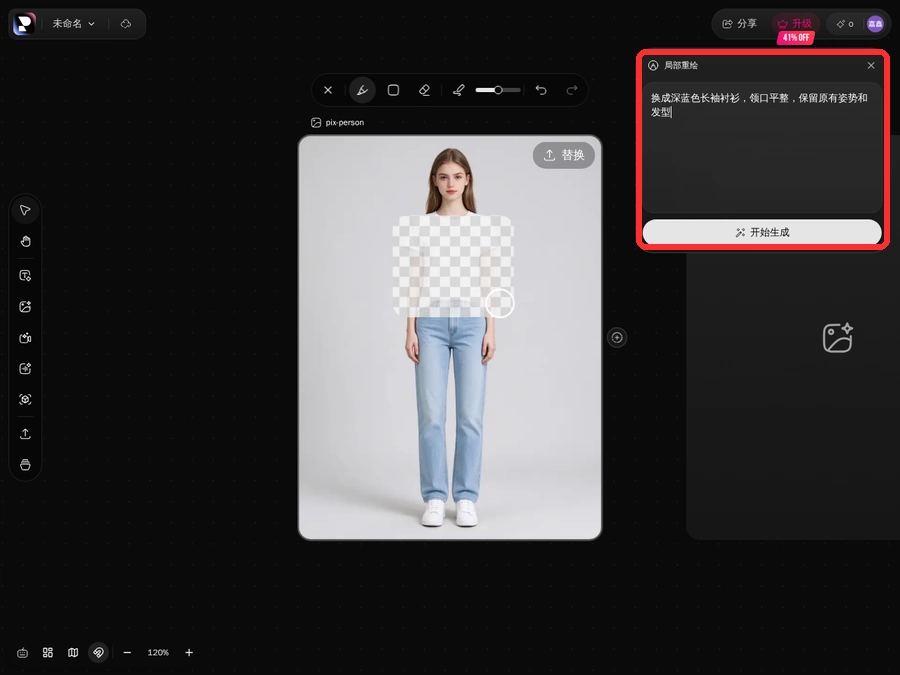
末尾加“保留原有姿勢和髮型”,能把臉和身體的姿態鎖住。這條不是必須,但塗的區域靠近肩膀和脖子時,加這一句出圖貼近原圖。
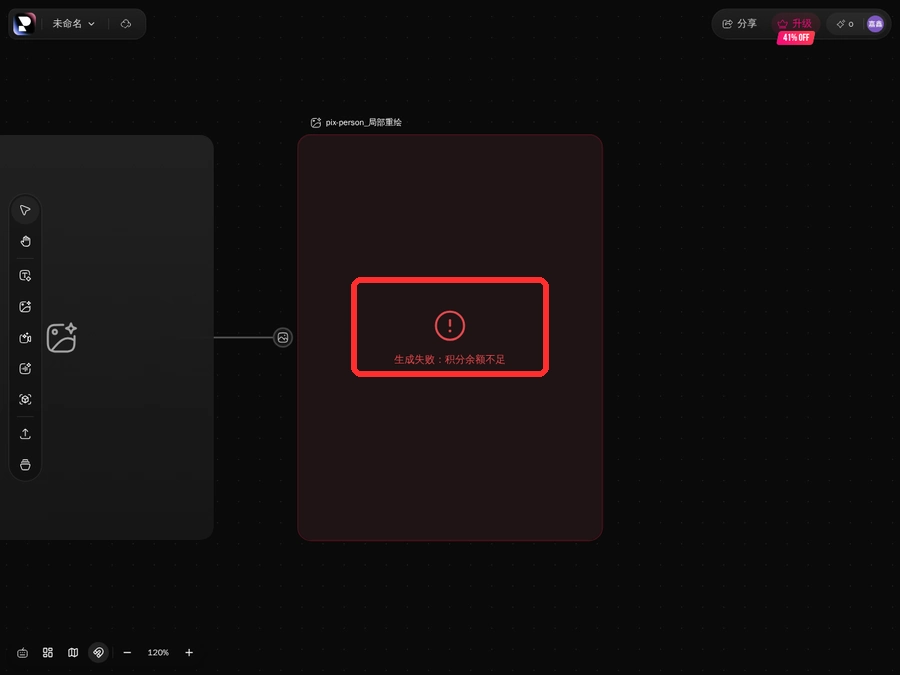
點面板底部的“開始生成”,右邊輸出節點開始轉圈。出來的節點名會帶後綴,比如“pix-person_區域性重繪”,和原圖節點區分開。0 積分的新帳號到這一步會被攔住,節點裡直接顯示“生成失敗:積分餘額不足”,訂閱頁也跟著彈出來。
訂閱頁三檔:STARTER 年付每月 8.33 美元、1,000 積分;PRO 每月 41.67 美元、6,000 積分;MAX 每月 166.67 美元、24,500 積分,年付都標著 41% 的折扣。單張區域性重繪扣多少,要看選的模型和清晰度,1K 和 4K 差得不少。
登入後右上角直接顯示積分數字,新註冊是 0,沒有免費試用額度。想先摸清流程,用塗抹和提示詞這兩步就夠了,這兩步不扣分,只有點“開始生成”才計費。
只塗衣服那一塊,臉、手、背景都留空,塗進去就會一起重畫;
塗抹邊緣留一點餘量,貼著輪廓塗死,接縫會硬;
塗錯用撤銷,回退一步就行,別重新傳圖;
提示詞寫款式、顏色、長度,三樣齊全出圖才可控;
右側面板關掉後塗抹狀態還在,重新點畫筆能繼續塗;
0 積分提交必攔,先確認右上角積分再動手;
出圖不滿意就複製輸出節點再塗一次,別覆蓋上一版。
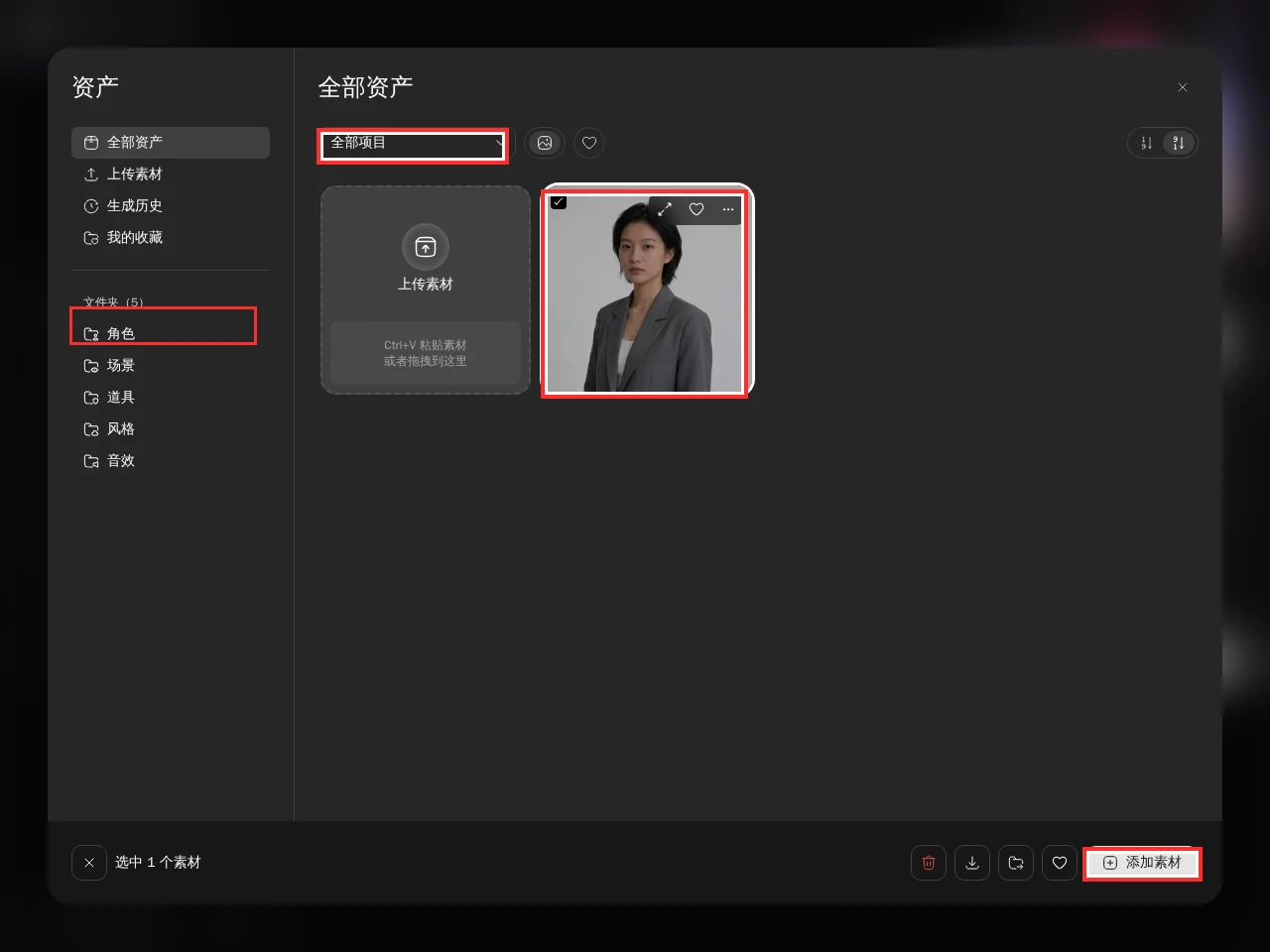
PixTV 用自己生成的角色,走資產庫選角色圖路徑:角色圖放進資產庫,圖片或影片節點新增參考圖,換項目後在“全部項目”裡選同...
2026-11-15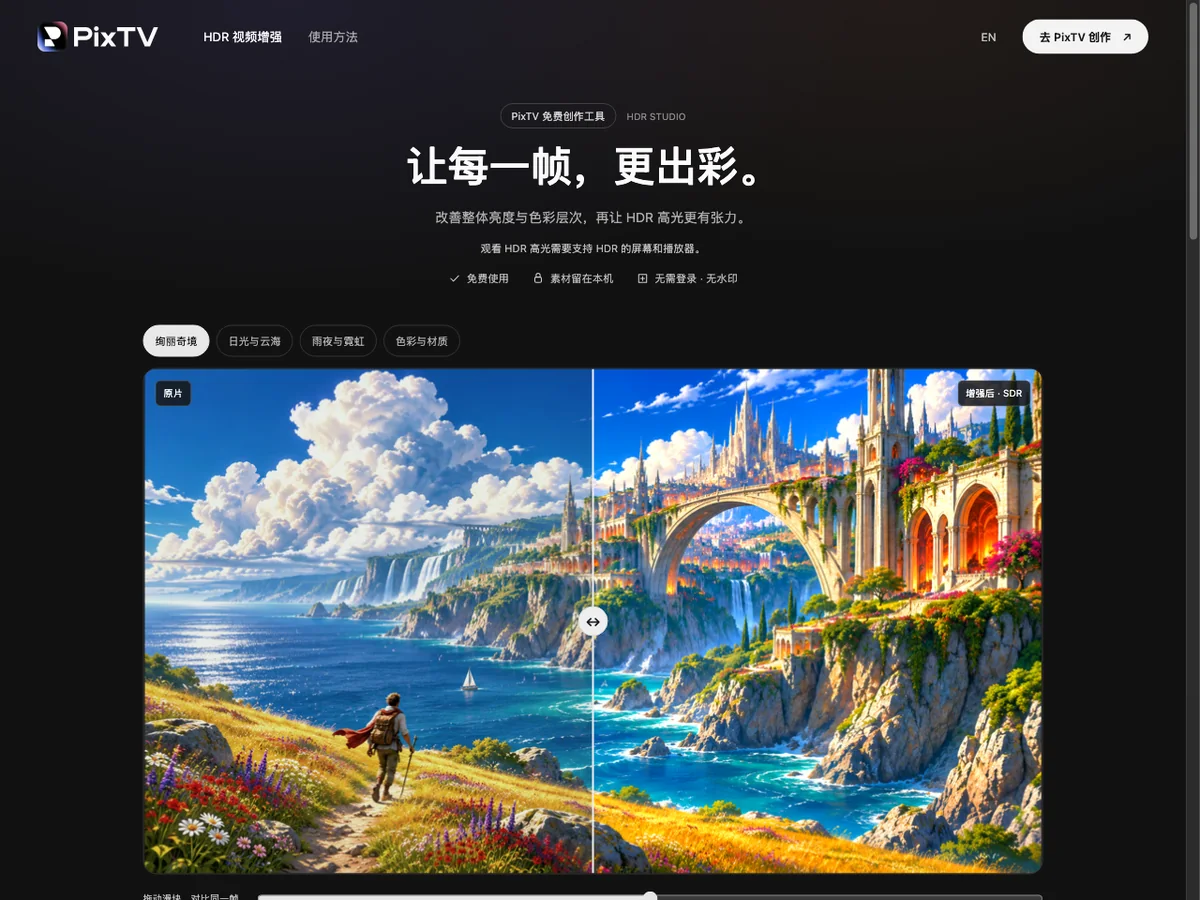
PixTV HDR Studio 是什麼?免費 HDR 增強怎麼用 PixTV HDR Studio 是 PixTV 的HDR 影片增強工具,免費使用。它在瀏覽器本地讀...
2026-11-15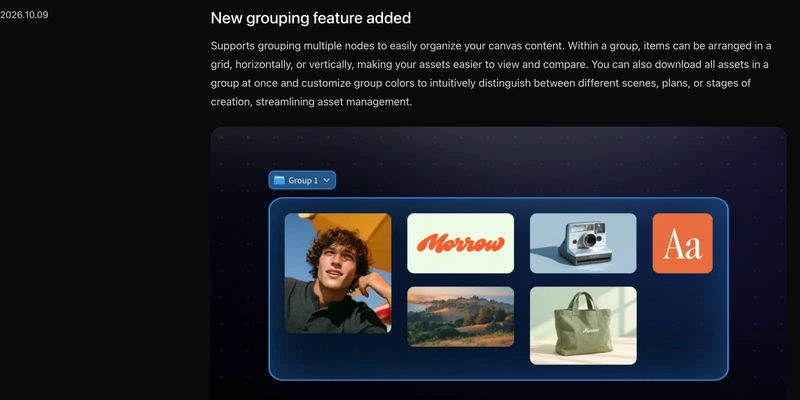
PixTV 的畫布節點能分組,功能寫在更新日誌 2026.10.09 那條裡。一組裡的素材可以按網格、橫排、豎排三種方式擺,整組能一次...
2026-11-13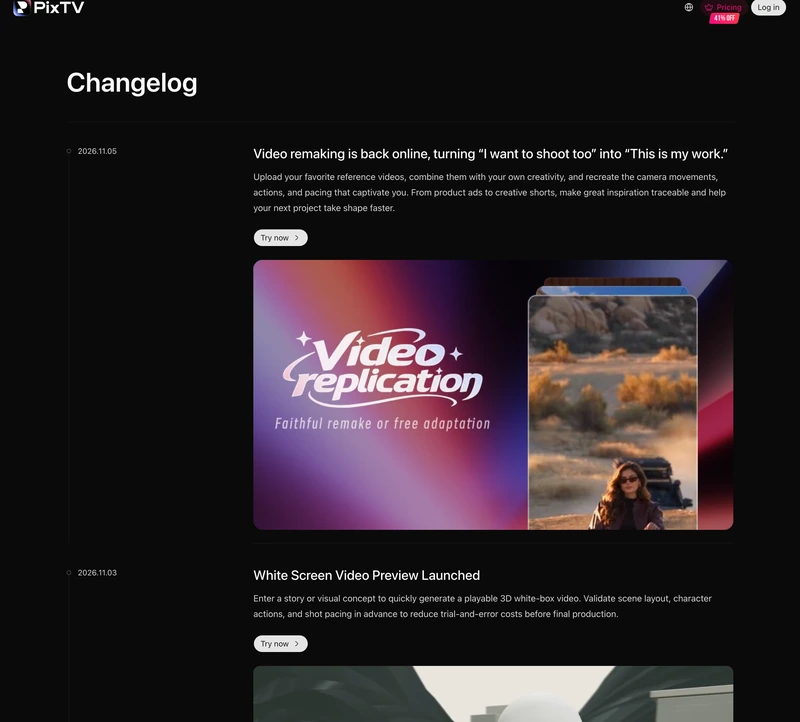
PixTV 的更新日誌裡,這個功能叫 Video remaking,做法是上傳參考影片,把裡面的鏡頭運動、動作和節奏復刻出來,再換成自己的...
2026-11-12
PixTV 的 3D 預演走的是三段路:先用文字生成白模預覽,在白模裡調好人物位置和鏡頭走法,再拿白模當參考圖生成影片。官方在...
2026-11-11