
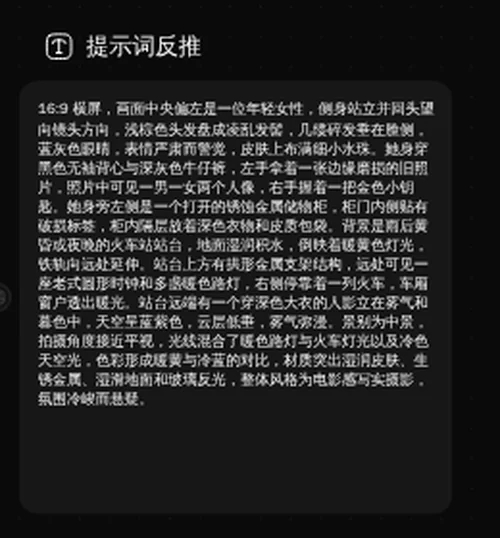
PixTV 的提示詞反推入口在畫布的圖片節點上。把參考圖放上畫布,選中圖片節點,點工具欄裡的“提示詞反推”,再點“開始生成”,右側節點就會返回中文提示詞。選中圖片節點再點反推,不用先寫提示詞。
還沒帳號?立即註冊,註冊後複製示例項目,按下面的步驟把一張參考圖跑成提示詞。
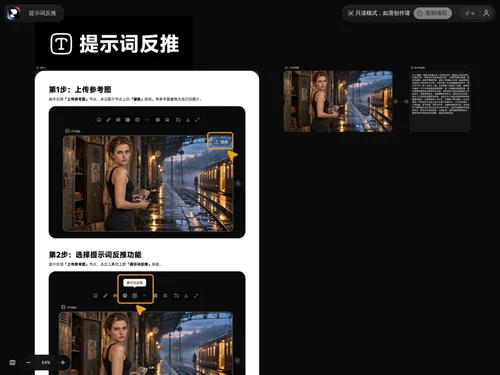
首頁工具列表裡能看到“提示詞反推”,點進去先落到一個只讀示例頁。右上角有“複製項目”;不複製就不能替換圖。我複製示例項目,走了一遍畫布入口和節點。
畫布節點還沒摸清,可以先看新手從零開始,先把節點、連線和畫布操作認全。
複製後畫布自帶“上傳參考圖”和“提示詞反推”兩個節點,中間有連線。示例圖是範本自帶的,點“替換”換成自己的圖,反推讀的就是這張圖。
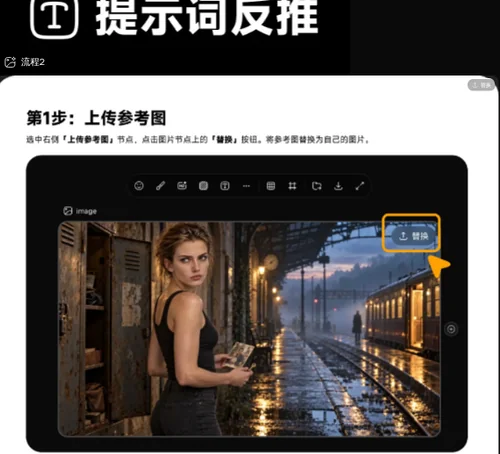
圖尺寸不限,主體佔畫面;截圖、照片、商品圖都能放。反推只認這張圖裡的內容,圖糊了,返回的詞會偏。
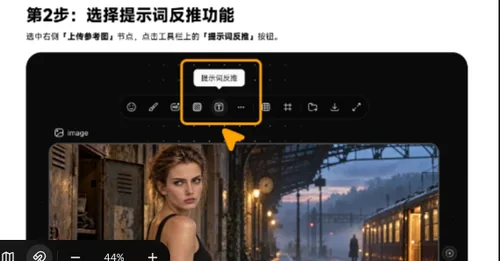
選中圖片節點後,節點上方工具欄會出現“提示詞反推”。點它,再點“開始生成”,右側的“提示詞反推”節點會返回結果。
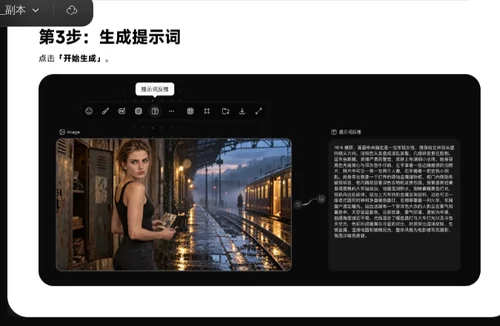
示例項目裡返回的是中文描述,不是幾個關鍵詞。它寫清主體、服裝、動作、場景、光線、鏡頭和風格。
結果節點裡是一段中文:主體、服裝、動作、場景、光線、鏡頭、風格寫進去了。複製,粘到影片節點或圖片節點的提示詞框,再按目標模型刪改。
複用前先看兩篇:模型能自己換講各模型欄位差異;提示詞範本講範本的改寫順序。後面要接剪輯,再看剪輯節點入口。
反推只負責把參考圖讀成文字,不負責出片。
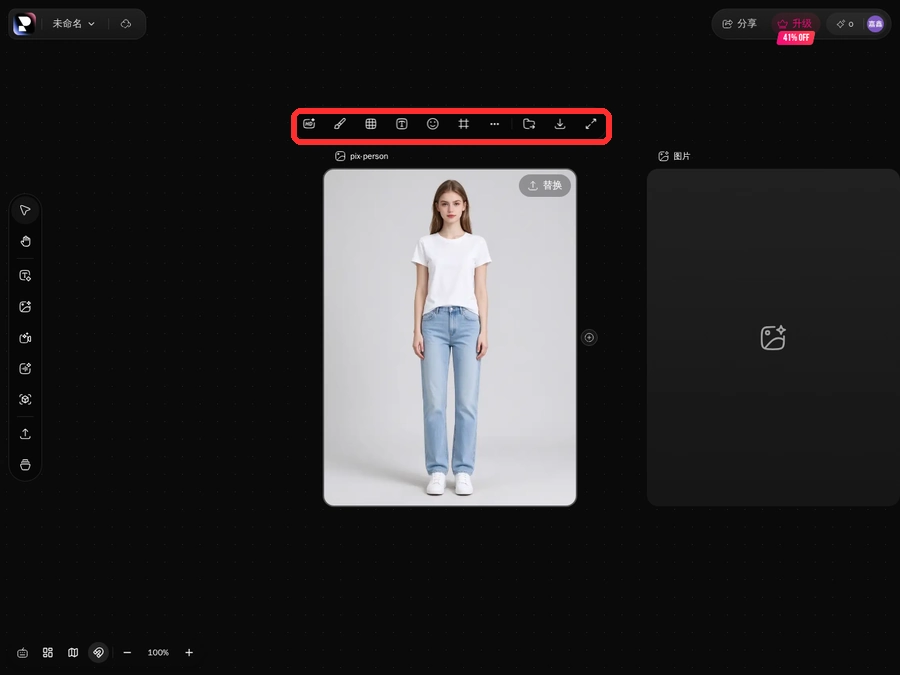
PixTV 給人物換衣服走的是區域性重繪:人物圖傳進圖片節點,用畫筆把衣服那一塊塗成蒙版,右側寫清換成什麼衣服再提交。只塗衣...
2026-11-16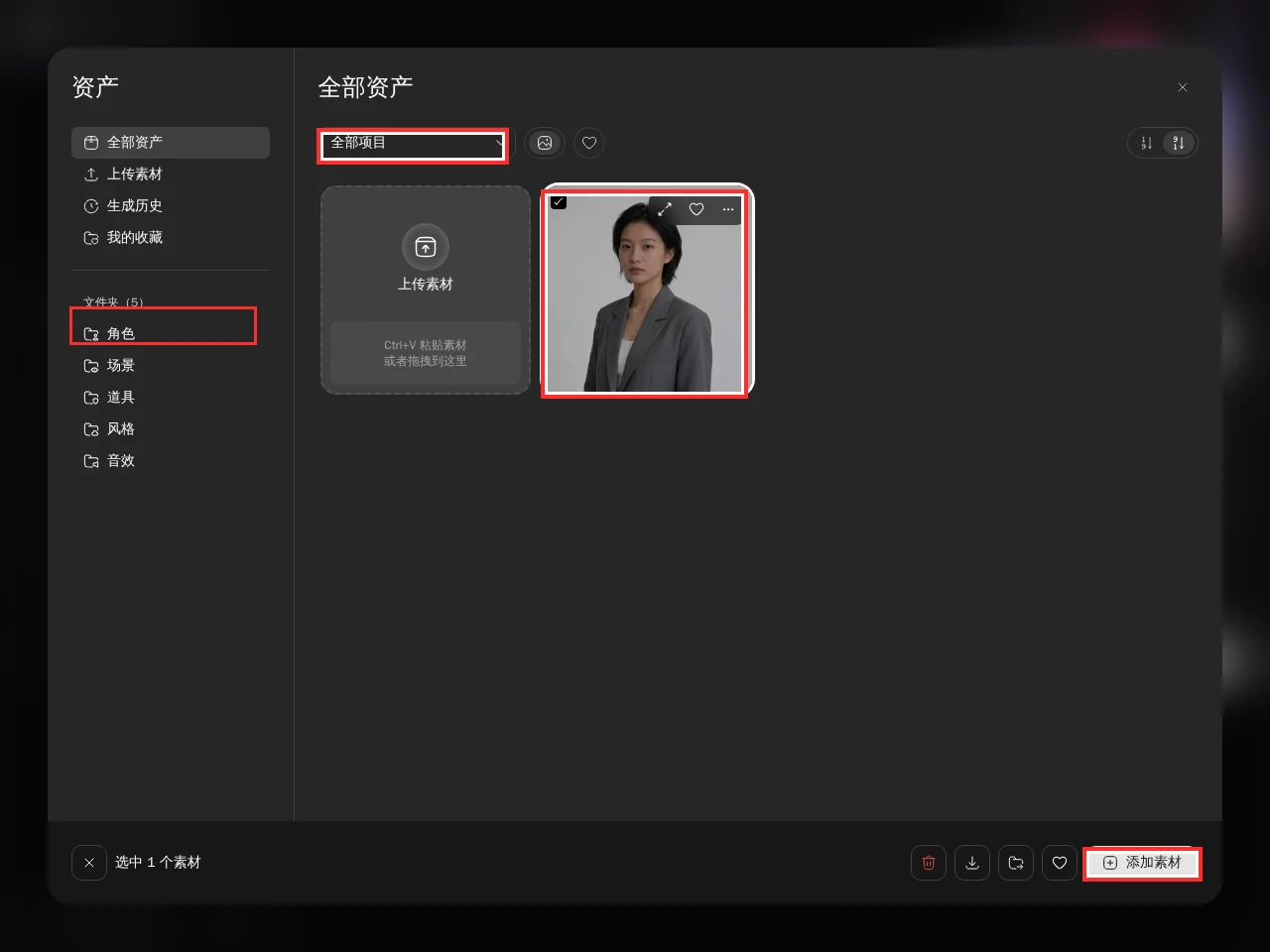
PixTV 用自己生成的角色,走資產庫選角色圖路徑:角色圖放進資產庫,圖片或影片節點新增參考圖,換項目後在“全部項目”裡選同...
2026-11-15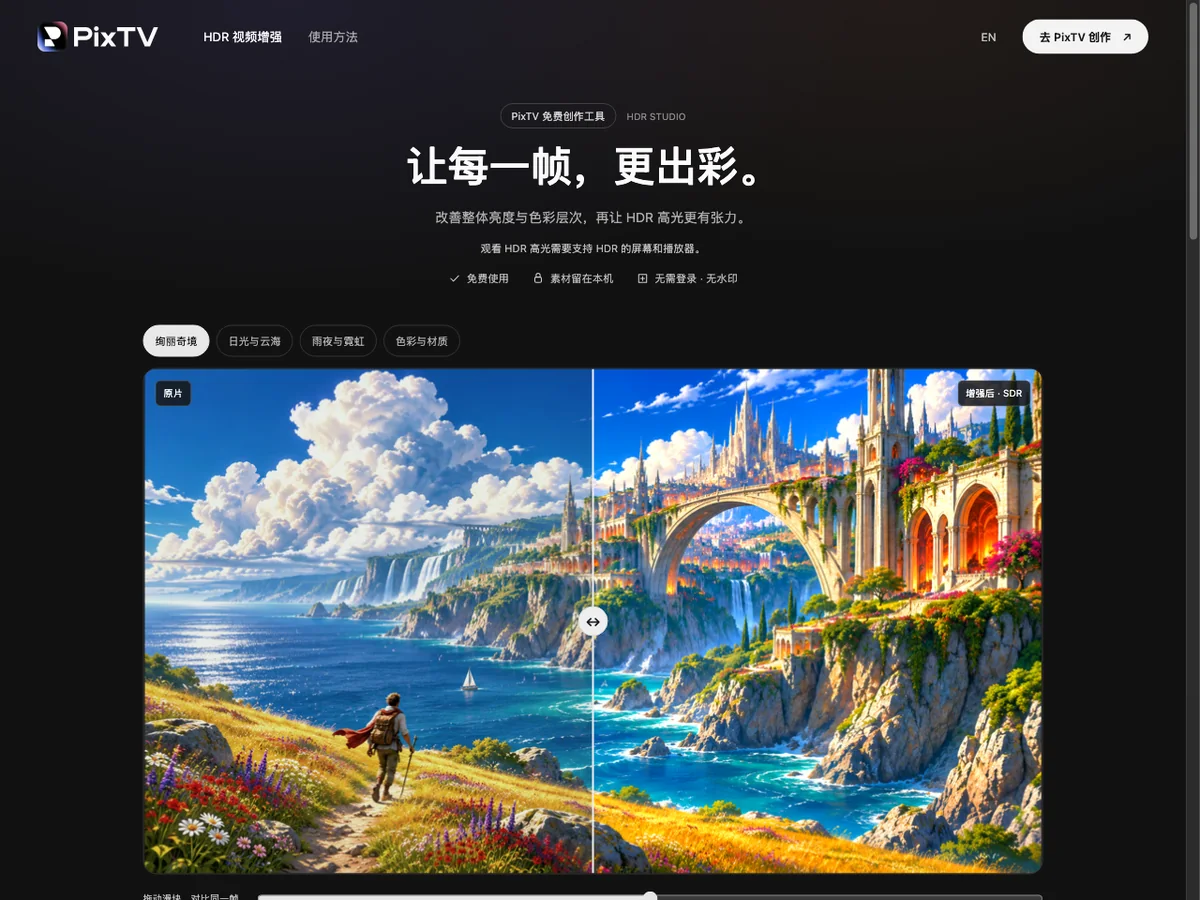
PixTV HDR Studio 是什麼?免費 HDR 增強怎麼用 PixTV HDR Studio 是 PixTV 的HDR 影片增強工具,免費使用。它在瀏覽器本地讀...
2026-11-15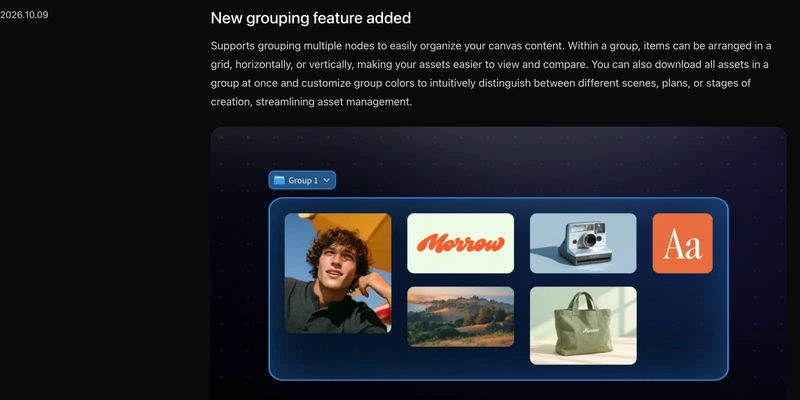
PixTV 的畫布節點能分組,功能寫在更新日誌 2026.10.09 那條裡。一組裡的素材可以按網格、橫排、豎排三種方式擺,整組能一次...
2026-11-13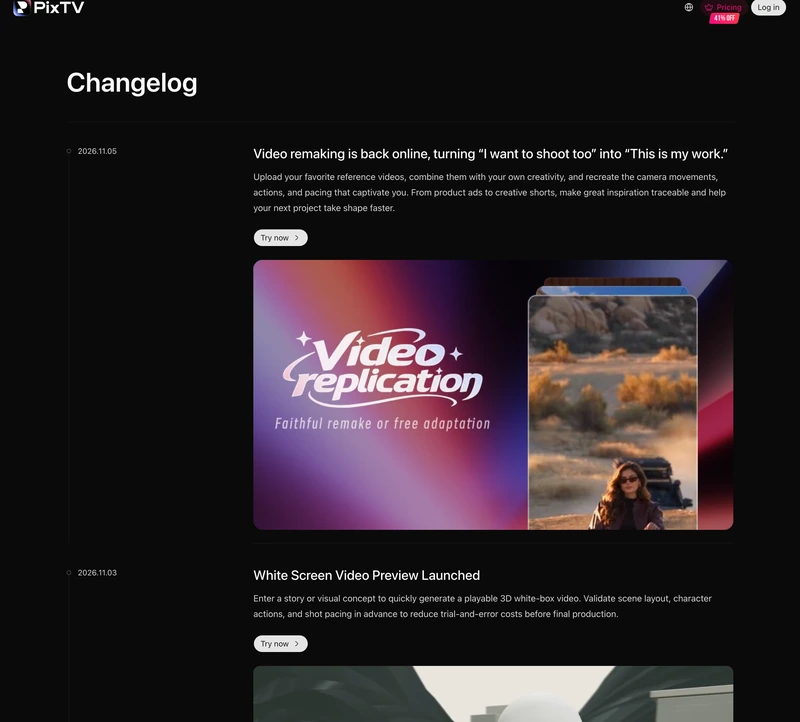
PixTV 的更新日誌裡,這個功能叫 Video remaking,做法是上傳參考影片,把裡面的鏡頭運動、動作和節奏復刻出來,再換成自己的...
2026-11-12