
PixTV去字幕的入口在影片節點圖標欄,點“影片去字幕”後,按字幕位置選自動識別或手動框選。字幕位置固定、單行,先用自動識別;字幕換行、位置跳動、背景有紋理,改手動框選,框只包字幕,不包人臉、手和產品。處理前先看字幕位置。
還沒帳號?立即註冊,登入後從首頁“新建畫布”進入。
帶字幕的影片先放進畫布。自己上傳的影片,和 PixTV 生成的影片,在畫布里都是影片節點。
滑鼠移到影片節點上停住,節點上方浮出一排圖標。影片去字幕在圖標欄右側,緊挨影片延長和音影片分離。滑鼠移開,圖標欄收起;點的時候先停住再點。
入口不在頂部菜單,先在影片節點圖標欄找。找不到時,確認選中的是影片節點,不是圖片節點或文字節點。
點“影片去字幕”後,面板裡給兩種處理方式。兩種都在同一個入口裡,按片子的字幕狀態選。
系統先識別字幕區域,再處理。字幕位置固定、單行、背景沒有紋理時先試這個。
自己拉框包住字幕。字幕雙行、位置跳動、背景有紋理時,用手動框選。
自動識別漏字,不要反覆提交同一條。改成手動框選,把漏掉的字幕一起框進去,再處理一次。
1登入 PixTV,點首頁左側“新建畫布”。沒登入時右上角顯示“登入”,登入後按鈕才可用。
2把帶字幕的影片放進畫布,等影片節點載入出來。生成影片和上傳影片都從影片節點進入,後面的操作一樣。
3滑鼠移到影片節點,在圖標欄點“影片去字幕”。圖標欄裡還有影片剪輯、片段重拍、影片延長、音影片分離,別點錯。
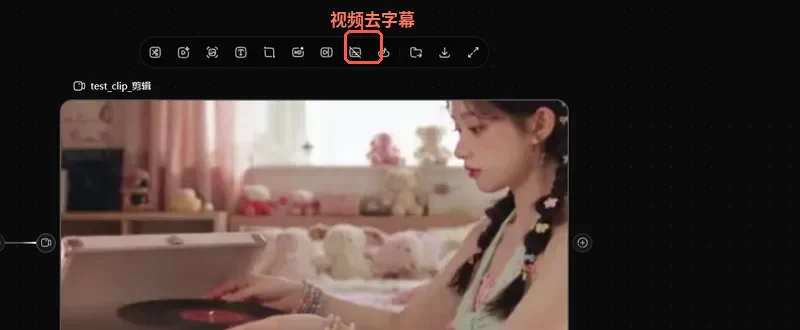
4選自動去字幕或手動框選。字幕固定、單行,先試自動;字幕跳動、雙行、背景有紋理,用手動框選。
5手動框選時,框只包字幕。不要把人臉、手、產品、紋理框進去;多行字幕分兩次框,框與框之間留一點空隙。
6點面板下方的開始按鈕,等進度走完。處理中不要關畫布,也不要在同一條影片上再點一次。
7播放整條影片,看字幕有沒有殘留、背景有沒有糊塊、人物邊緣有沒有變形。確認後再下載。
檢查要看三處:字幕原來的位置、人物和產品的邊緣、背景紋理。字幕位置有殘影,回到上一步改成手動框選;邊緣有糊塊,把框縮小,避開人臉和手;背景紋理被抹平,框只包字,不要把整條底邊框進去。
片長超過十幾秒,不要只看開頭。拖到中間和結尾各看一遍,字幕換行、人物走動、鏡頭移動的位置容易出問題。
字幕只佔畫面底部一條,用影片去字幕。字幕壓在畫面邊緣,裁掉底部一條就能解決,用影片裁剪,背景不會留下修補痕跡。
字幕位置整條不動,用自動識別或手動框選。字幕只在某幾秒出現,先處理整條,再檢查那幾秒;畫面內容也要改,走片段重拍。
三個入口捱得近:影片去字幕管擦字,影片裁剪管切畫面,片段重拍管改某一段內容。先判斷要動的是字幕、畫面邊緣,還是畫面內容,再點對應圖標。
能,用手動框選。兩行字幕距離近,一個框包住兩行;距離遠,分兩次框,每次只包一行。
框超過字幕範圍,帶進了背景。把框縮小到字幕邊緣,避開人臉、手和紋理,再處理一次。
外掛字幕不用擦,關掉播放器的字幕軌。這個入口處理的是已經燒進畫面的字幕。
去字幕後要繼續做片,可以按任務選工具。下面幾個都在 AI 工具導航裡有入口。
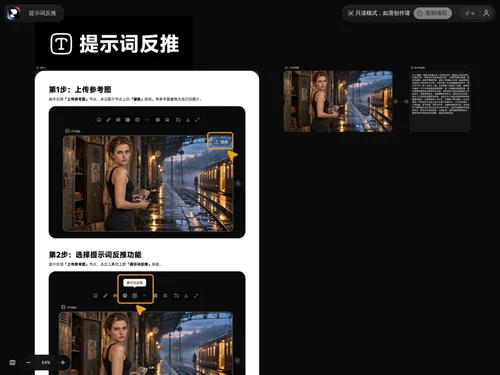
PixTV 的提示詞反推入口在畫布的圖片節點上。把參考圖放上畫布,選中圖片節點,點工具欄裡的“提示詞反推”,再點“開始生成”,...
2026-11-17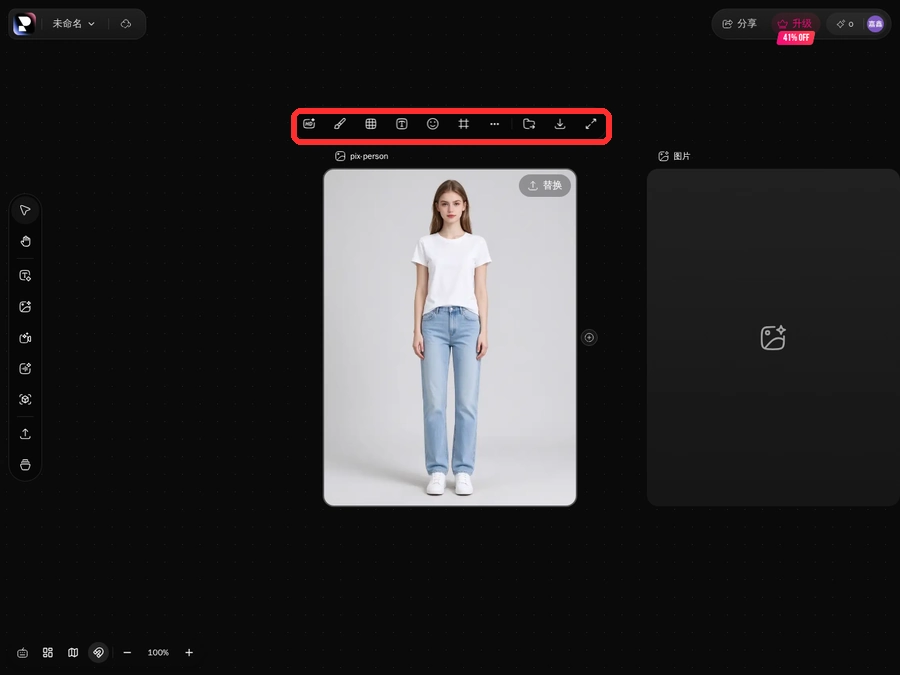
PixTV 給人物換衣服走的是區域性重繪:人物圖傳進圖片節點,用畫筆把衣服那一塊塗成蒙版,右側寫清換成什麼衣服再提交。只塗衣...
2026-11-16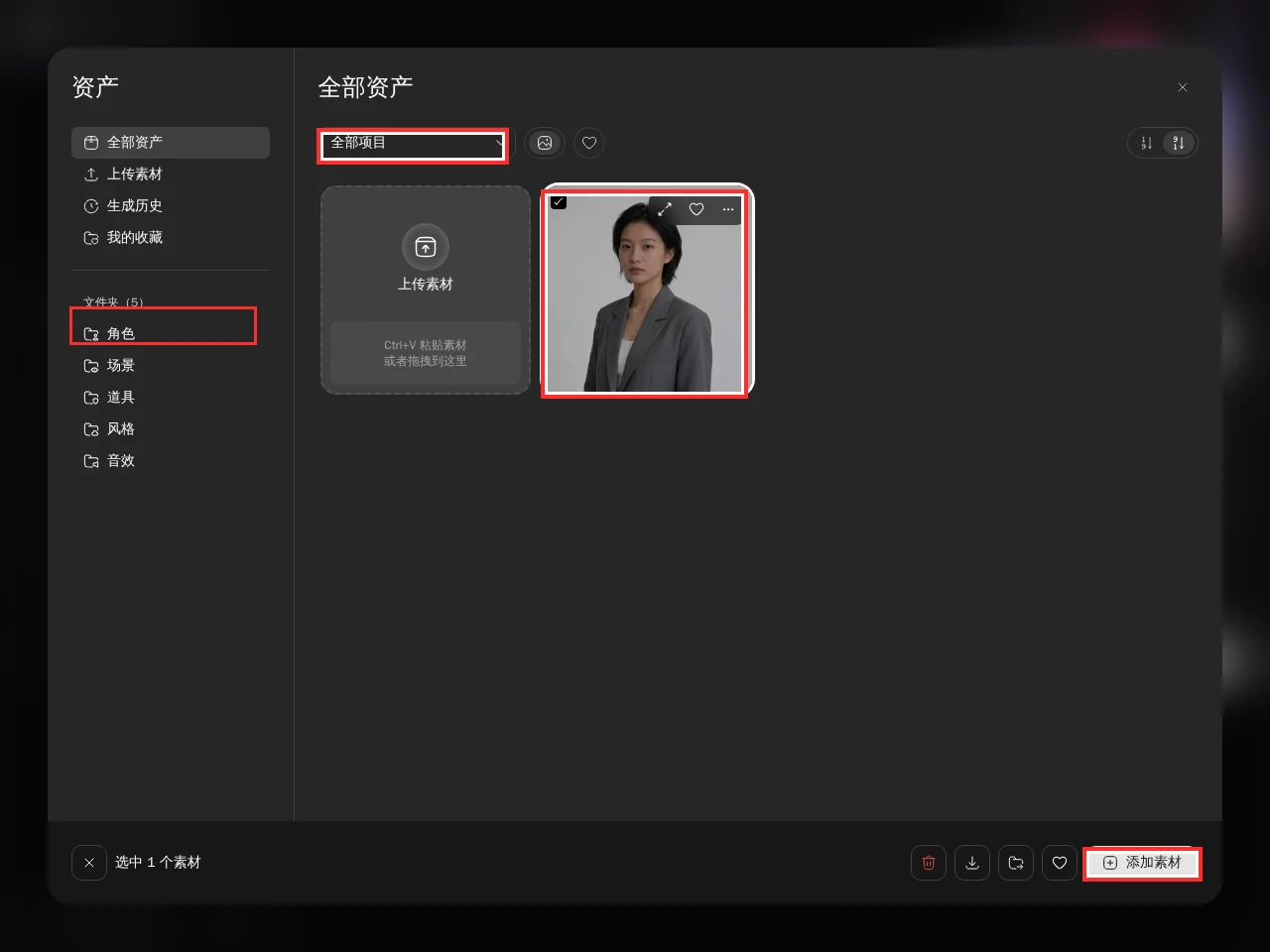
PixTV 用自己生成的角色,走資產庫選角色圖路徑:角色圖放進資產庫,圖片或影片節點新增參考圖,換項目後在“全部項目”裡選同...
2026-11-15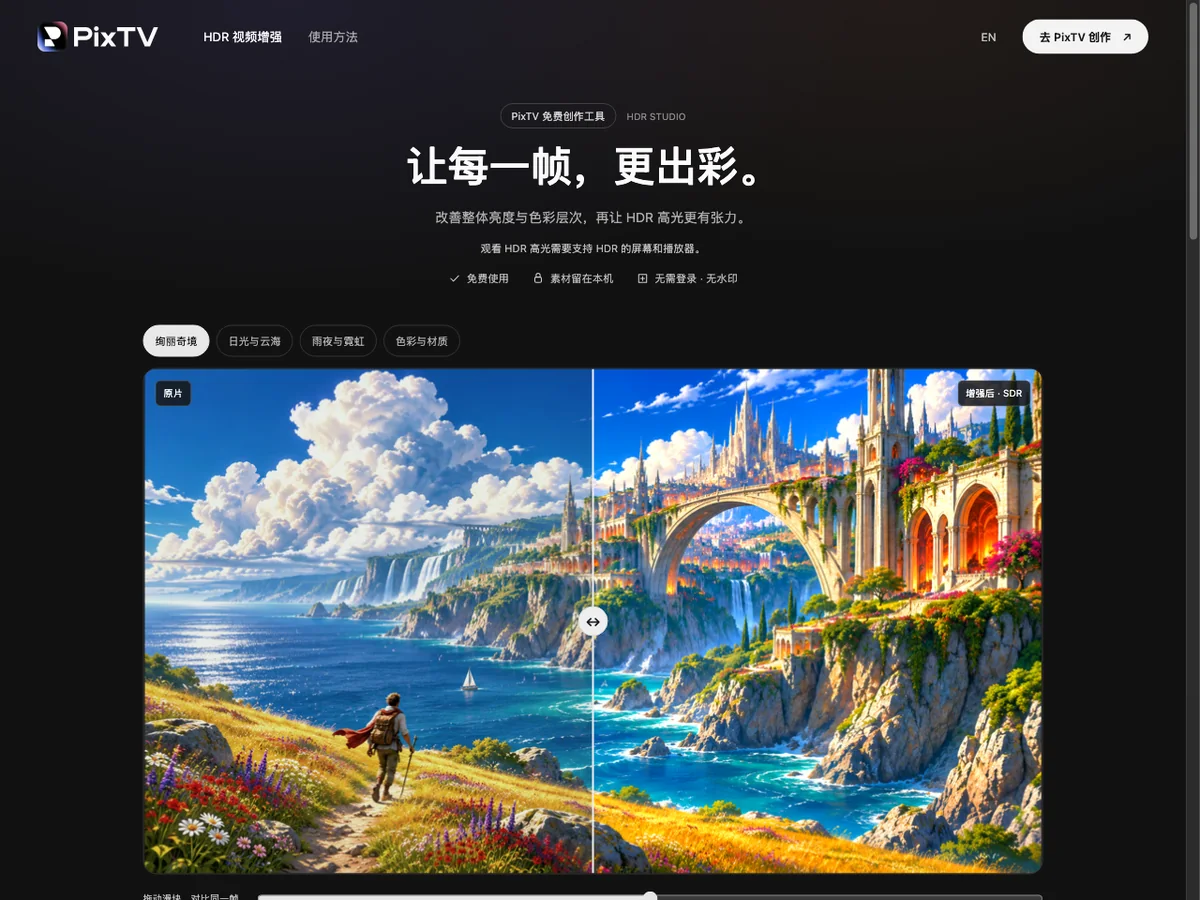
PixTV HDR Studio 是什麼?免費 HDR 增強怎麼用 PixTV HDR Studio 是 PixTV 的HDR 影片增強工具,免費使用。它在瀏覽器本地讀...
2026-11-15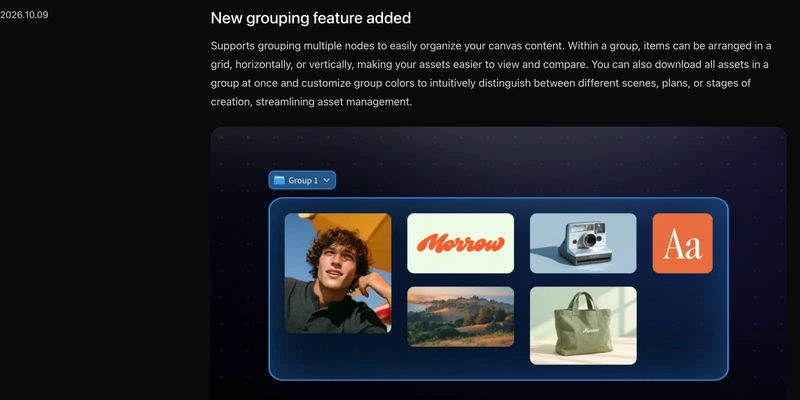
PixTV 的畫布節點能分組,功能寫在更新日誌 2026.10.09 那條裡。一組裡的素材可以按網格、橫排、豎排三種方式擺,整組能一次...
2026-11-13