
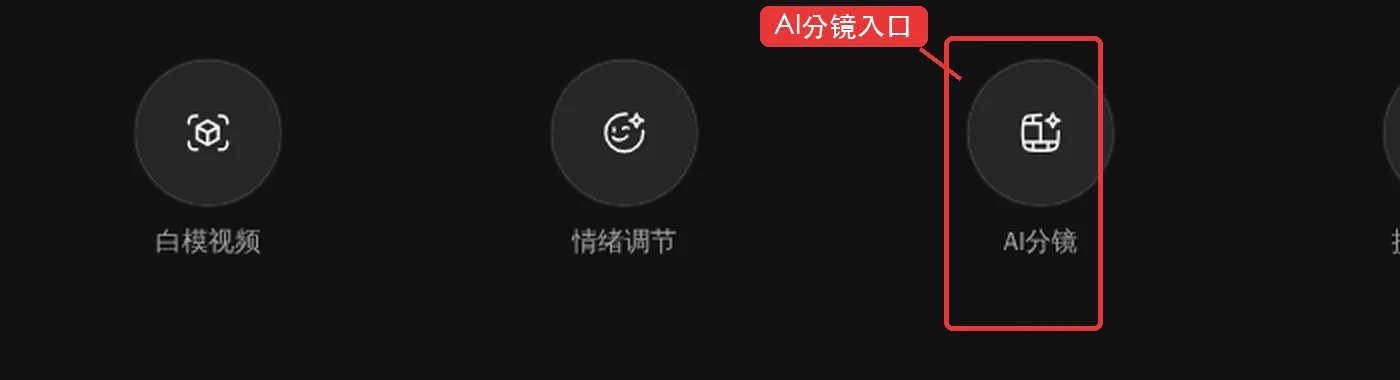
PixTV AI分鏡的入口在首頁底部功能欄,用法是先傳兩張圖,再選模式:一張角色圖定人物,一張分鏡圖定場景,然後在分鏡圖節點的工具欄裡選角色三視圖、劇情推演四宮格或多機位九宮格,點開始生成。
還沒帳號?立即註冊,登入後從首頁“AI分鏡”進入示例畫布;示例是隻讀項目,點“複製項目”才能換成自己的圖。
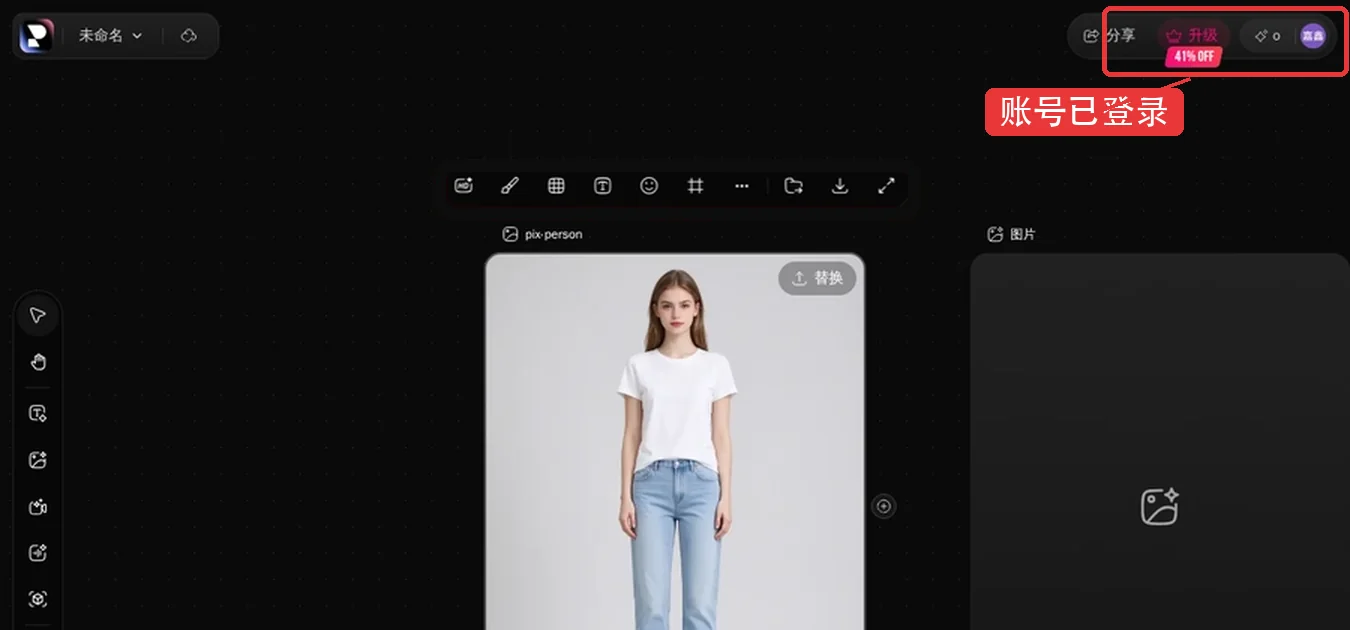
瀏覽器打開 pixtv.ai/zh-CN。未登入時右上角只有“登入”,畫布上方的“複製項目”按鈕是灰的;登入後右上角出現積分數字、升級入口和帳號頭像,複製項目才可點。
首頁往下滑到底部的功能欄,八個圓形入口從左到右是圖片生成、影片生成、音訊生成、影片復刻、白模影片、情緒調節、AI分鏡、提示詞反推。點“AI分鏡”進入官方示例項目,頁面標題是“AI 分鏡”。
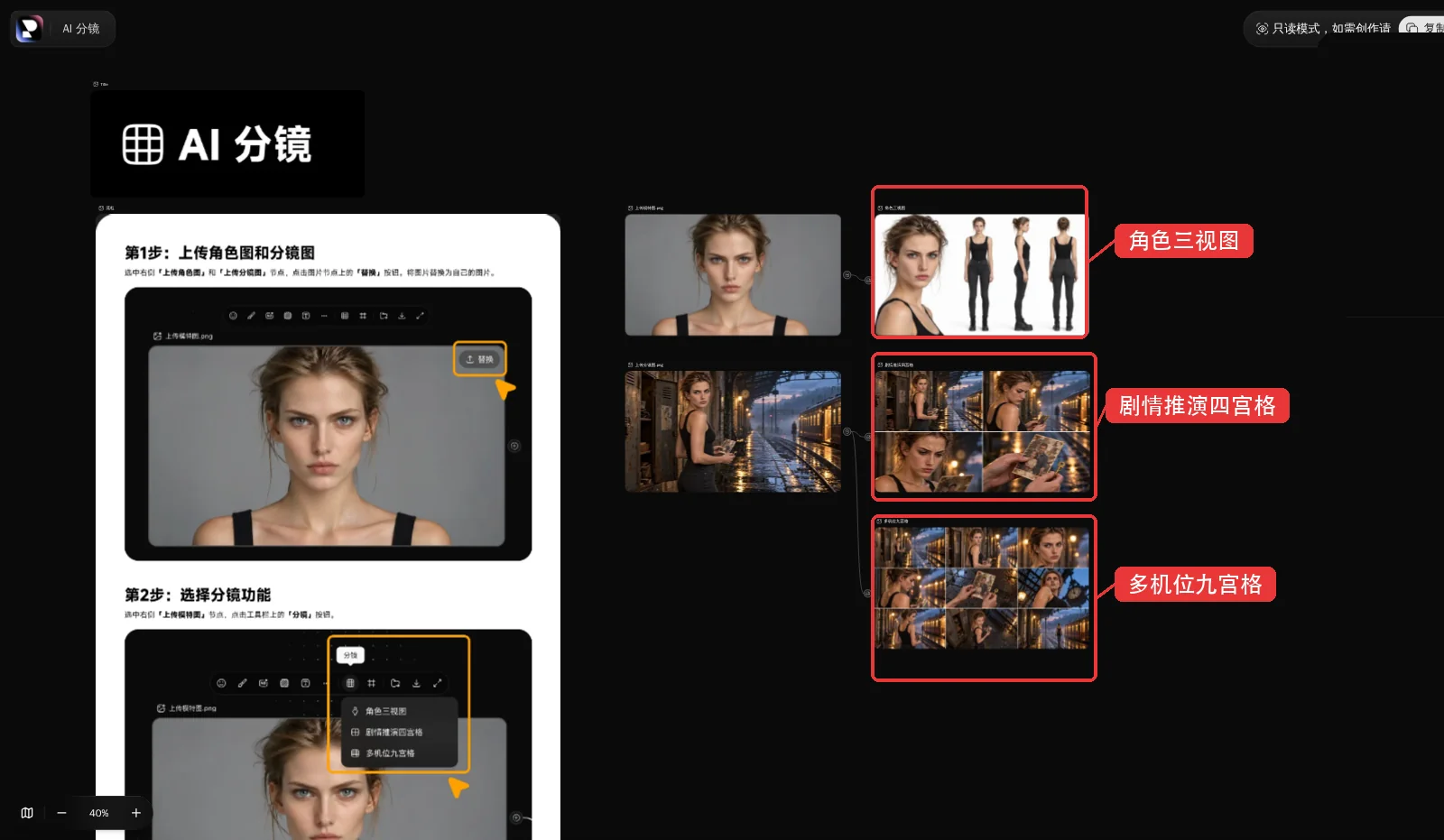
示例頁頂部寫著“只讀模式,如需創作請複製項目”。這時畫布不能直接改,先點“複製項目”,項目才會落到自己的帳號裡。複製後畫布上有兩類輸入節點:上傳模特圖.png 和上傳分鏡圖.png;輸出側是角色三視圖、劇情推演四宮格、多機位九宮格三個結果節點,節點之間用流程線連著。
AI 分鏡不是把整段劇本粘進去,它吃的是圖片節點。先把劇本壓成一場戲:主角是誰、場景在哪、這一場只保留一個關鍵動作。角色圖選主角的單人正面照;分鏡圖選這場戲的關鍵瞬間,構圖裡能看見人物和場景關係。想拆四個連續鏡頭,就選有起承轉合空間的場景;想拆九個機位,就選人物走位或對話發生的固定場景。劇本里跨場景、跨人物的段落先拆開,一條分鏡只處理一場戲。
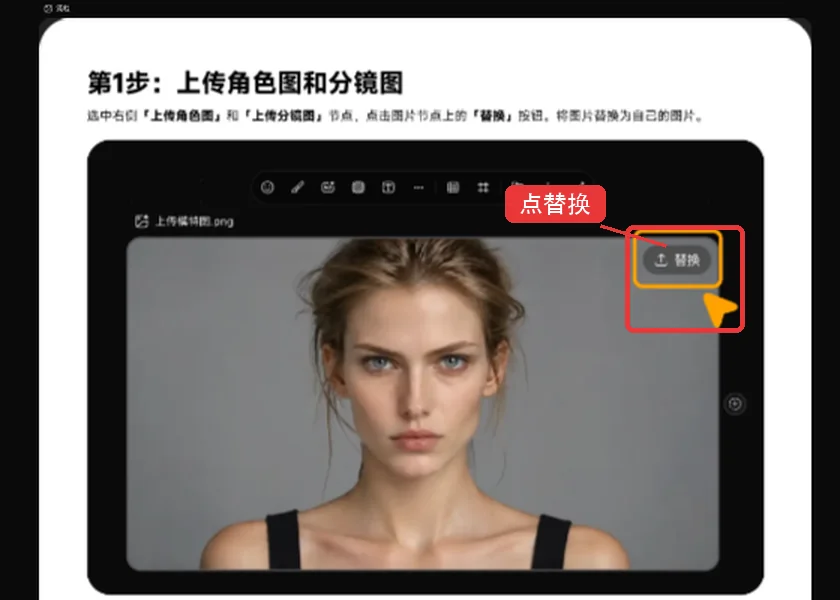
第1步,替換角色圖和分鏡圖。選中“上傳模特圖.png”節點,點圖片右上角“替換”,換成自己的角色圖;再選中“上傳分鏡圖.png”,同樣點“替換”換場景圖。角色圖用單人正面、背景乾淨的半身或全身照,分鏡圖用主體清楚的橫構圖。
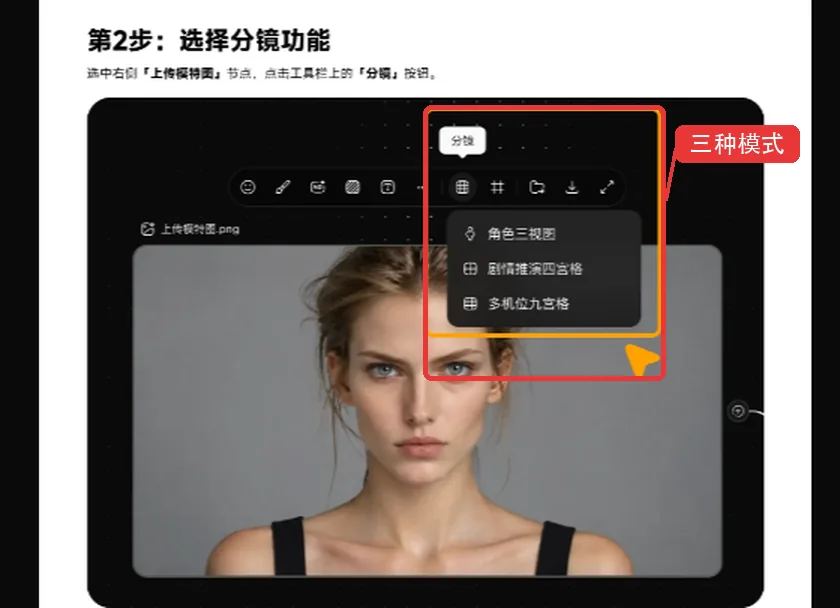
第2步,選擇分鏡功能。選中“上傳分鏡圖.png”節點,工具欄出現“分鏡”按鈕。點它,菜單展開三項:“角色三視圖”“劇情推演四宮格”“多機位九宮格”。這一步只是選模式,提交生成才會進入任務隊列。
第3步,生成分鏡圖。選好模式後,點“開始生成”。節點進入生成狀態,完成後在右側出現結果圖:角色三視圖是一張正面加側面、背面全身圖;劇情推演四宮格是同一場景的四格連續畫面;多機位九宮格是九張不同機位的畫面。
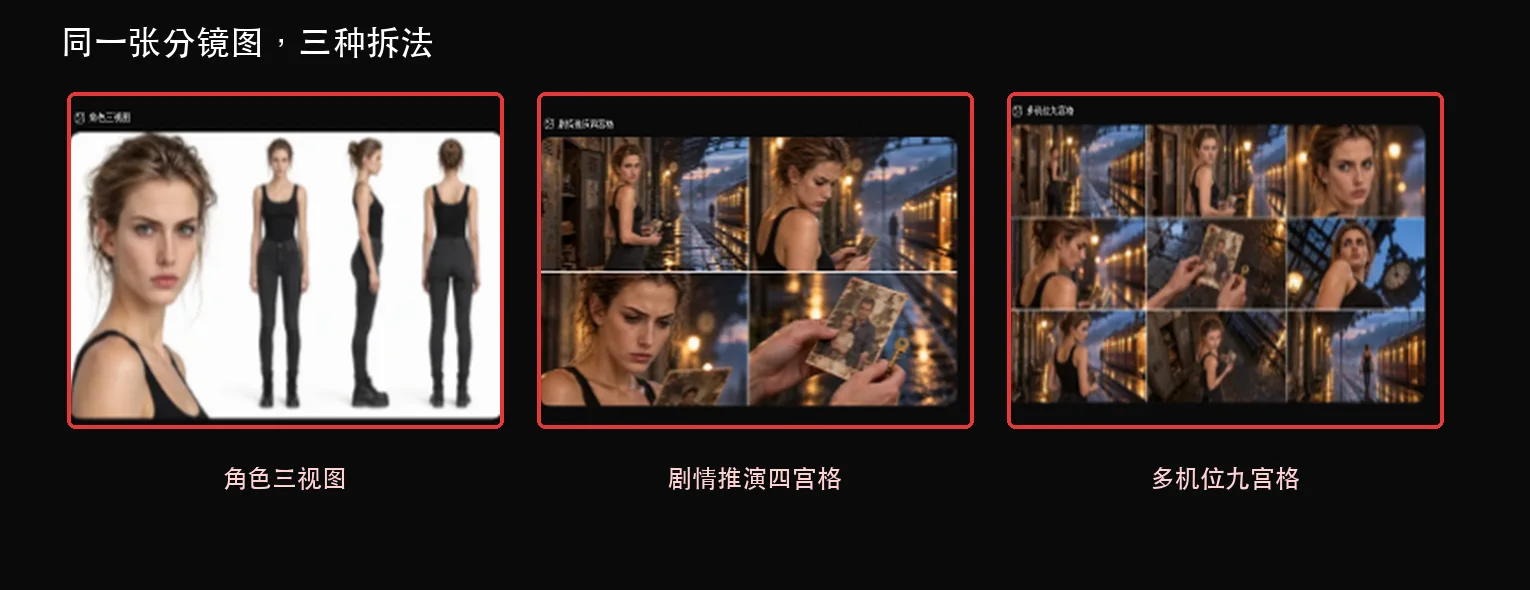
適合手裡只有一張角色圖、後面要連續出鏡的情況。生成結果是同一角色的正面、側面和背面全身圖,服裝和髮型保持一致。做短劇、口播或系列圖時,先用它定角色,再把三視圖接回後續畫面。
適合已經有一張場景分鏡、想快速看四格敘事節奏的情況。四格通常按起、承、轉、合排列,人物動作和鏡頭景別會跟著變化。它更像導演分鏡草稿,不是最終成片;四格方向滿意後,再逐格生成影片。
適合對話、打鬥、走位複雜的場景。九宮格把同一場景拆成九個機位,近景、中景、遠景和不同角度一次鋪開,方便挑剪輯點。它的價值是覆蓋,不是敘事順序;九張圖要按劇本重新排。
AI 分鏡輸出的是圖片節點,不是影片。選中結果節點,先下載或批次下載到本地;需要繼續改畫面時,回到節點用區域性重繪或放大。要動起來,按任務分流:
這三個工具解決的是分鏡之後的不同環節,不要為了“全流程”把簡單項目拆得太碎。
要提交生成任務才會計費,替換圖、選模式不提交不扣。具體扣多少以點“開始生成”後的頁面提示為準,生成前先看右上角積分餘額。
能。兩個上傳節點都帶“替換”,角色圖和分鏡圖都可以換成自己的;角色圖儘量單人、正臉、背景乾淨,分鏡圖主體要清楚。
可以。同一個分鏡圖節點可以分別選劇情推演四宮格和多機位九宮格,生成兩個結果節點;角色圖節點再單獨生成角色三視圖,三套結果互不影響。
PixTV兩個片段接起來不自然,先查剪輯點,不要先加轉場。打開影片剪輯器,看兩段素材在時間線上是否緊挨著,再看前一段結尾和...
2026-11-20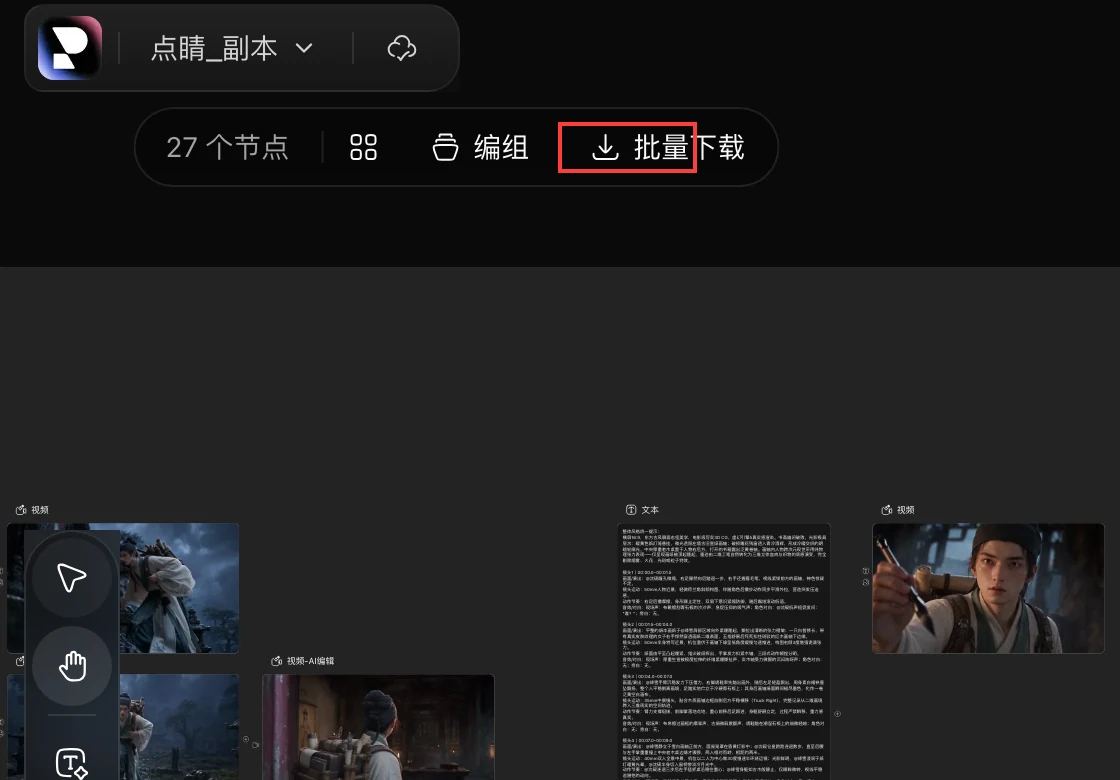
PixTV 的成片節點點“下載”會得到 MP4 檔案,把MP4拖進剪映後繼續剪輯;PixTV 沒有匯出格式面板。 還沒有 PixTV 帳號?立即注...
2026-11-19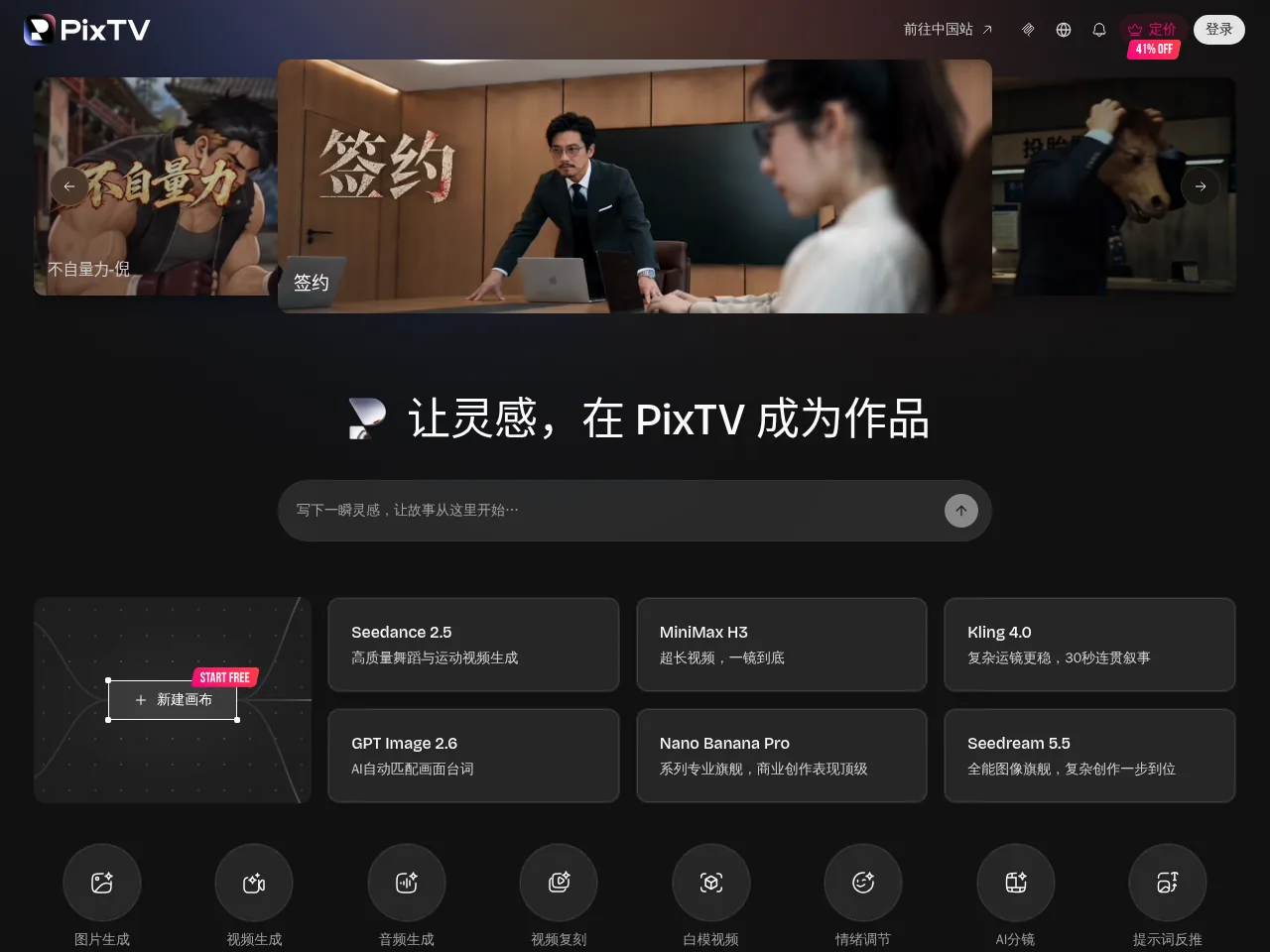
PixTV去字幕的入口在影片節點圖標欄,點“影片去字幕”後,按字幕位置選自動識別或手動框選。字幕位置固定、單行,先用自動識別...
2026-11-18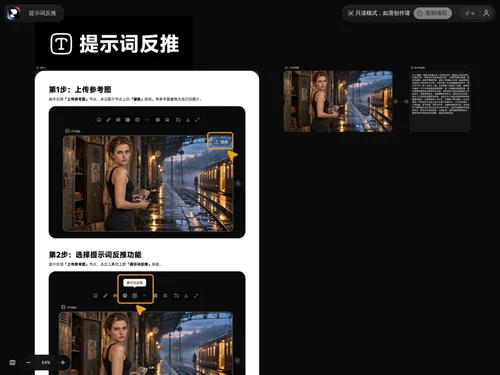
PixTV 的提示詞反推入口在畫布的圖片節點上。把參考圖放上畫布,選中圖片節點,點工具欄裡的“提示詞反推”,再點“開始生成”,...
2026-11-17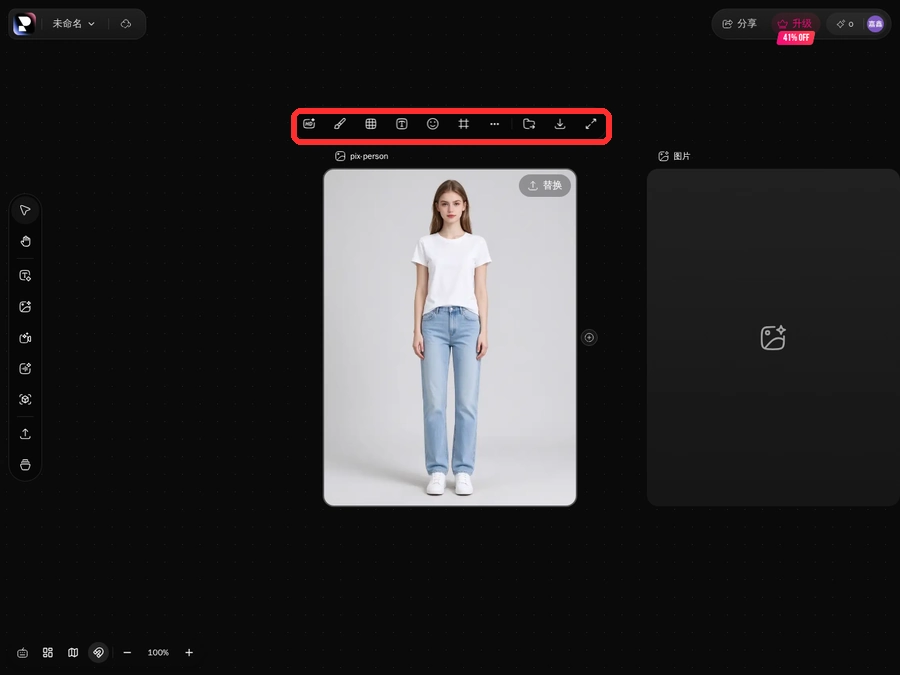
PixTV 給人物換衣服走的是區域性重繪:人物圖傳進圖片節點,用畫筆把衣服那一塊塗成蒙版,右側寫清換成什麼衣服再提交。只塗衣...
2026-11-16