
PixTV 首尾幀的用法是先定起點和終點,再讓模型補中間:新建畫布,插入影片生成節點,把模式切成“首尾幀”,分別上傳首幀和尾幀,寫清中間動作,設定比例、清晰度和時長,最後生成。它適合一個鏡頭內部的位移、轉身和動作過渡,不適合兩張無關圖片硬接。
還沒帳號?立即註冊,註冊後先用兩張同場景圖跑一條 4 秒樣片,確認動作和構圖,再做正式鏡頭。
實測環境:PixTV 網頁版,免費帳號,當前積分 0。本文只驗證到“首尾幀”模式、首幀尾幀上傳和參數設定,沒有點“開始生成”;截圖裡的姓名、頭像和郵箱已做脫敏處理。不同模型可用的模式和參數,以你登入後的頁面為準。
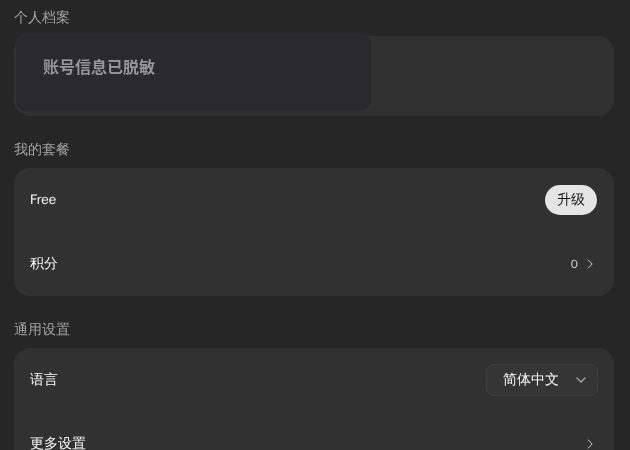
先確認帳號已經登入,再進畫布。PixTV 的登入入口在首頁右上角,支援 Google 登入和郵箱驗證碼兩條路;登入成功後,“登入”按鈕會變成帳號頭像,旁邊出現積分。
首尾幀不是首頁的獨立按鈕,它在影片生成節點裡。先進畫布,再從左側工具欄插入“影片”,選中節點後,右側才會出現影片生成面板。
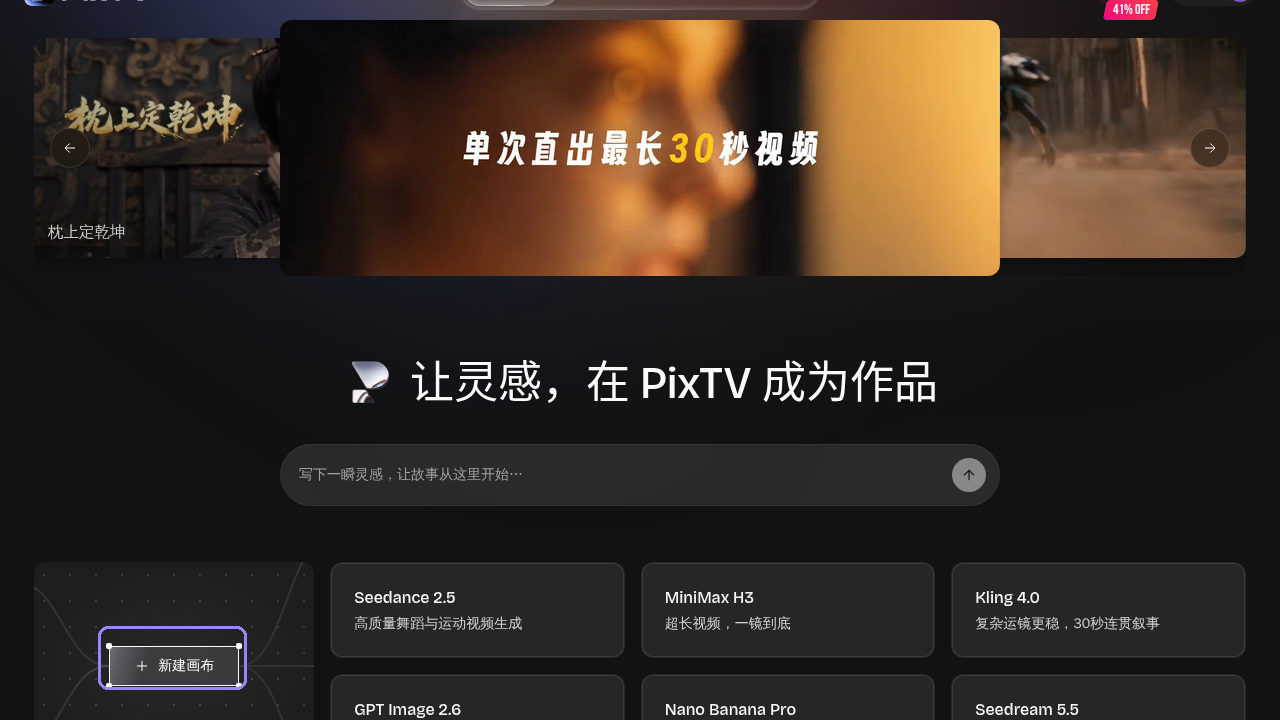
如果你已經有項目,也可以從“全部項目”打開舊畫布,再插入新的影片節點。首尾幀模式隻影響當前這個影片節點,不會改動畫布上的其他節點。
模式入口在影片生成面板的“模式”一行。點開後有四個選項:文生影片、全能參考、智慧多幀、首尾幀。選“首尾幀”,面板頂部會多出兩個圖片槽位。
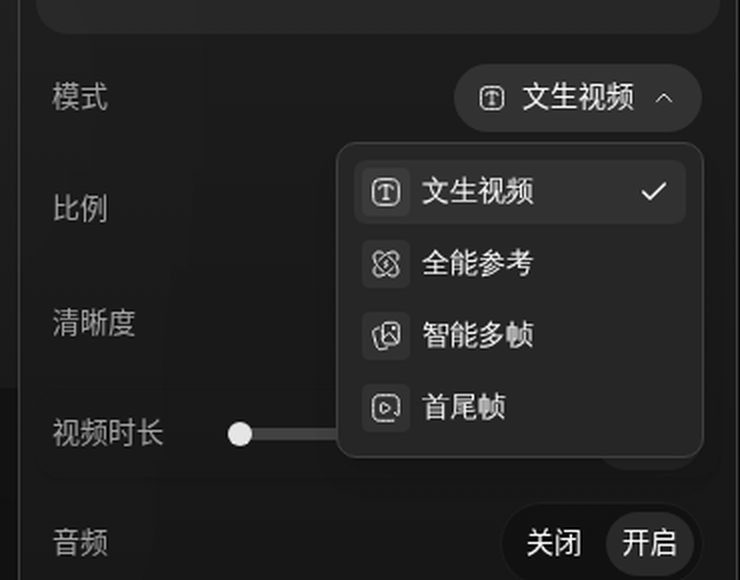
首尾幀和“全能參考”不是一回事。全能參考給的是人物、場景或風格參考;首尾幀給的是這一段影片的起始畫面和結束畫面,模型要在兩張圖之間補出中間幀。
首幀和尾幀都從資產庫選。點槽位裡的加號,打開資產庫,選當前項目裡已經上傳的圖片;如果資產庫是空的,先點“上傳素材”把兩張圖傳進當前項目。
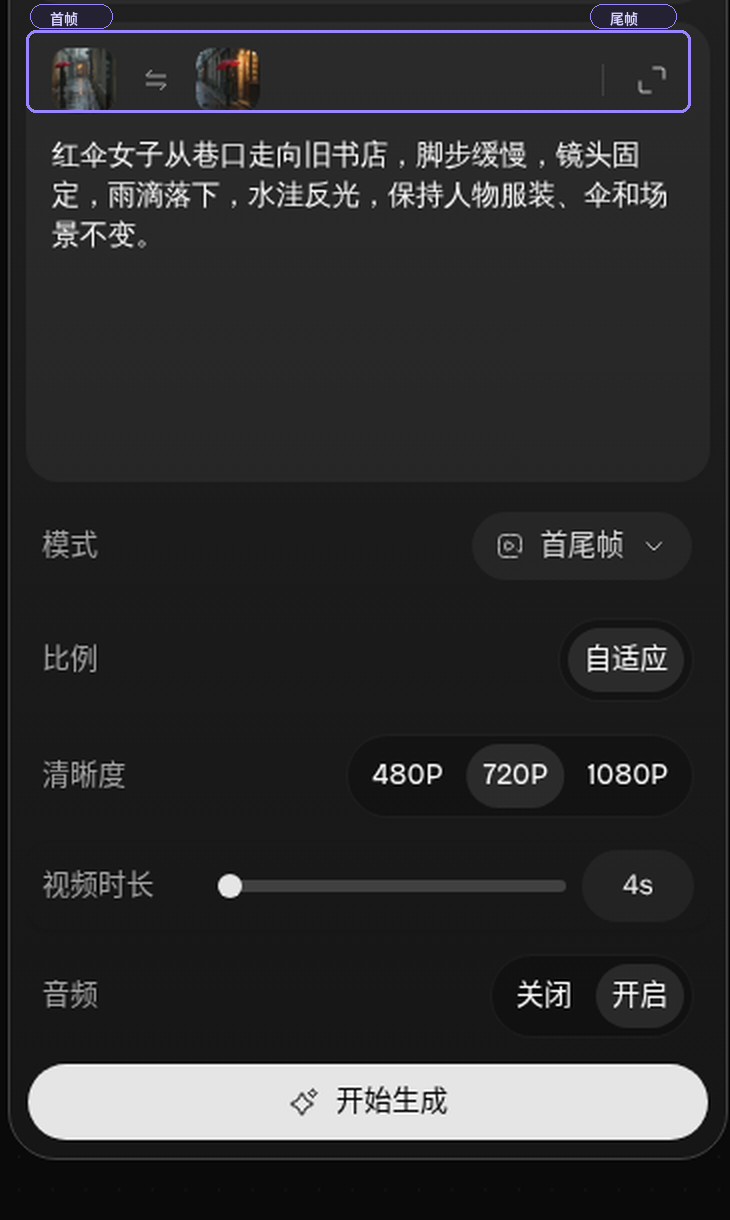
兩張圖要先統一畫幅。首尾幀模式會把比例切成“自適應”,但兩張原圖比例差太多,輸出仍可能被裁切或出現黑邊。常見做法是先按成片畫幅裁成 16:9 或 9:16,再上傳。
人物鏡頭還要統一角色和機位。首幀和尾幀用同一張角色參考圖,服裝、髮型、光線方向不要變;換角色圖會讓模型在中間幀重新猜臉。需要沿用自己生成的角色,可以按 PixTV怎麼用自己生成的角色 先把角色圖放進資產庫。
首尾幀已經給了起點和終點,提示詞不要再重複描述長相,重點寫中間怎麼走、鏡頭怎麼動、哪些東西不能變。可以按“主體 + 起始動作 + 移動路徑 + 結束狀態 + 鏡頭 + 不變項”寫。
示例:
紅傘女子從巷口走向舊書店,腳步緩慢,鏡頭固定,雨滴落下,水窪反光,保持人物服裝、傘和場景不變。
這條提示詞只安排一個主要動作:向右走。沒有同時寫轉身、抬手、換裝和鏡頭環繞。首尾幀之間的動作跨度越大,模型要補的中間畫面越多,臉、手和道具越容易變。
如果起止畫面還沒定,先用 PixTV AI分鏡怎麼用 把鏡頭順序和構圖排出來,再回畫布做首尾幀。直接拿兩張情緒和景別都不同的圖,模型補不出穩定的中間動作。
參數先求穩,不要第一條就上高解析度和長時長。
| 項目 | 建議 | 原因 |
|---|---|---|
| 模型 | Seedance 2.5 | 本文實測面板可用;其他模型是否有首尾幀,以頁面顯示為準。 |
| 比例 | 自適應 | 切到首尾幀後預設變成自適應;上傳前把兩張圖裁成同一畫幅。 |
| 清晰度 | 先 720P,確認後再 1080P | 首條先看動作和構圖,避免高解析度反覆消耗積分。 |
| 影片時長 | 4 到 6 秒 | 動作路徑長、時長太短會顯得趕;跨度大就拆成兩段。 |
| 音訊 | 先關閉 | 先檢查畫面,成片階段再加聲音。 |
確認首幀、尾幀、提示詞和參數後,點底部“開始生成”。免費帳號積分不夠時,頁面會給出提示;先看右上角積分,再決定是否生成。本文帳號積分為 0,所以停在設定頁,沒有生成結果。
首尾幀解決的是一個鏡頭內部的起止過渡,不是兩個影片片段的拼接工具。生成完第一段,下一段要用上一段的結束畫面做起點,再把新的結束畫面做尾幀。
兩段接起來不自然,按 PixTV兩個片段接起來不自然怎麼調整 裡的順序查:節點有沒有放進同一個剪輯節點、時間線有沒有空檔、前一段尾幀和後一段首幀動作能不能接上。首尾幀只能把一段的起止定住,接縫仍要在剪輯器裡檢查。
只有起點畫面、沒有明確終點時,用圖生影片更直接;起點和終點都清楚,才用首尾幀。兩者的控制方式不同,不要拿一張圖硬撐首尾幀。
| 模式 | 輸入 | 適合 |
|---|---|---|
| 圖生影片 | 一張起始圖 | 讓人物輕微轉頭、眨眼、頭髮被風吹動,終點不固定。 |
| 首尾幀 | 首幀 + 尾幀 | 人物從門口走到桌邊、從站姿轉到坐姿,起點和終點都能畫出來。 |
| 智慧多幀 | 多張關鍵畫面 | 動作路徑長,中間還要經過幾個明確姿態。 |
單圖生影片的操作和提示詞寫法,可以看 PixTV圖生影片怎麼用。首尾幀比單圖多了一個終點約束,但兩張圖不一致時,失敗率也更高;先把兩張圖統一,再談運鏡。
要得到可控的首尾過渡,兩張都要上傳。只給首幀時,終點由模型自己補,控制力會弱很多;這種情況直接用圖生影片或全能參考更合適。
模式會切到“自適應”,但原圖比例差太多,輸出可能被裁切、留黑邊或讓主體位置漂移。上傳前先把兩張圖裁成同一畫幅,人物站在畫面裡的相對位置也儘量接近。
先把兩幀之間的動作跨度縮短,再檢查人物大小、機位、光線和背景是否一致。還不行就把一條拆成兩條,中間加一張關鍵幀,或改用智慧多幀;提示詞只保留一個主要動作,不要同時寫走位、轉身和運鏡。
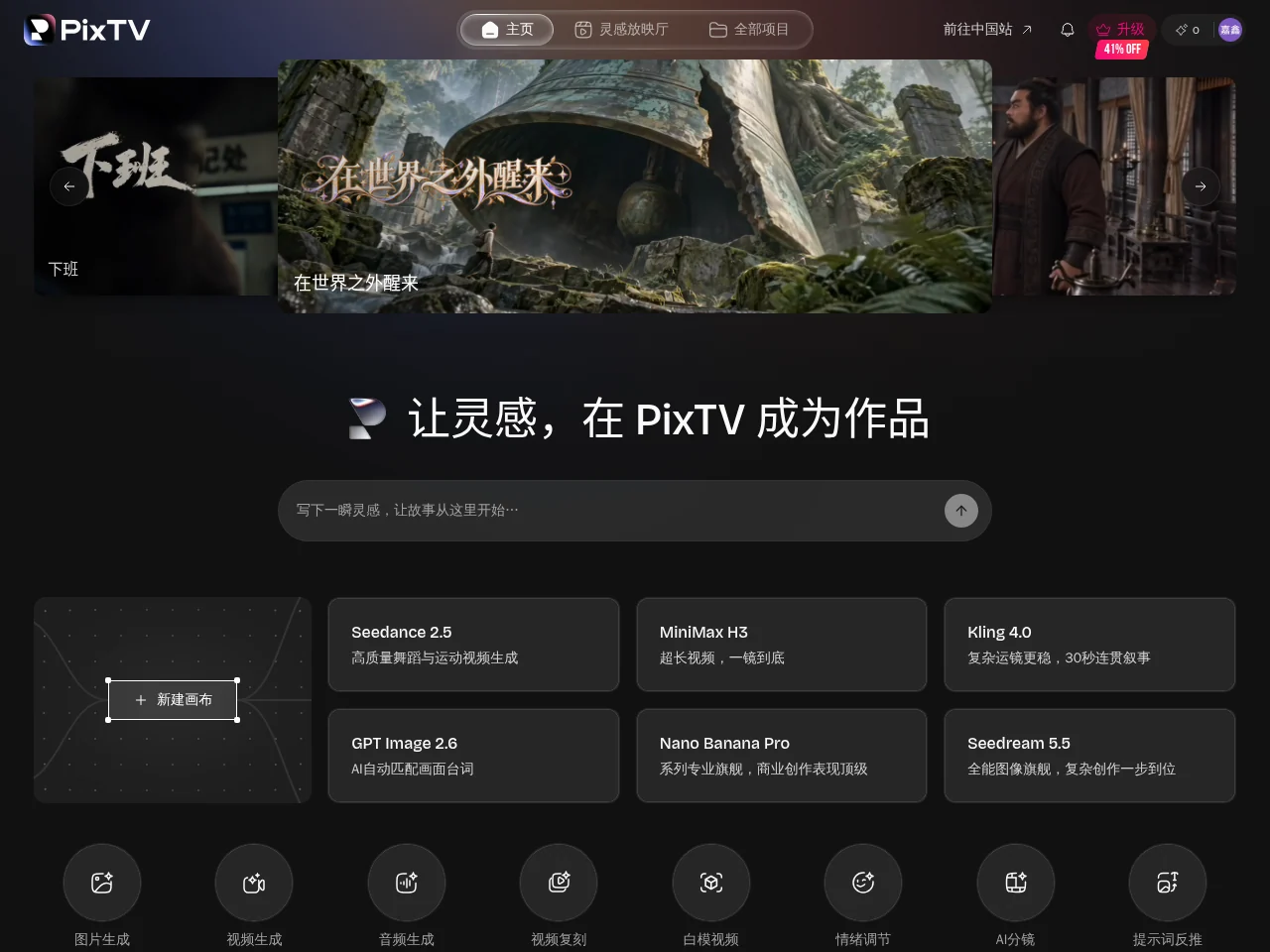
PixTV 如何製作短劇,完整順序是寫劇本、拆鏡頭、做角色和場景圖、參考生影片、剪輯匯出。真正要先做的是拆鏡頭再逐段生成:...
2026-11-22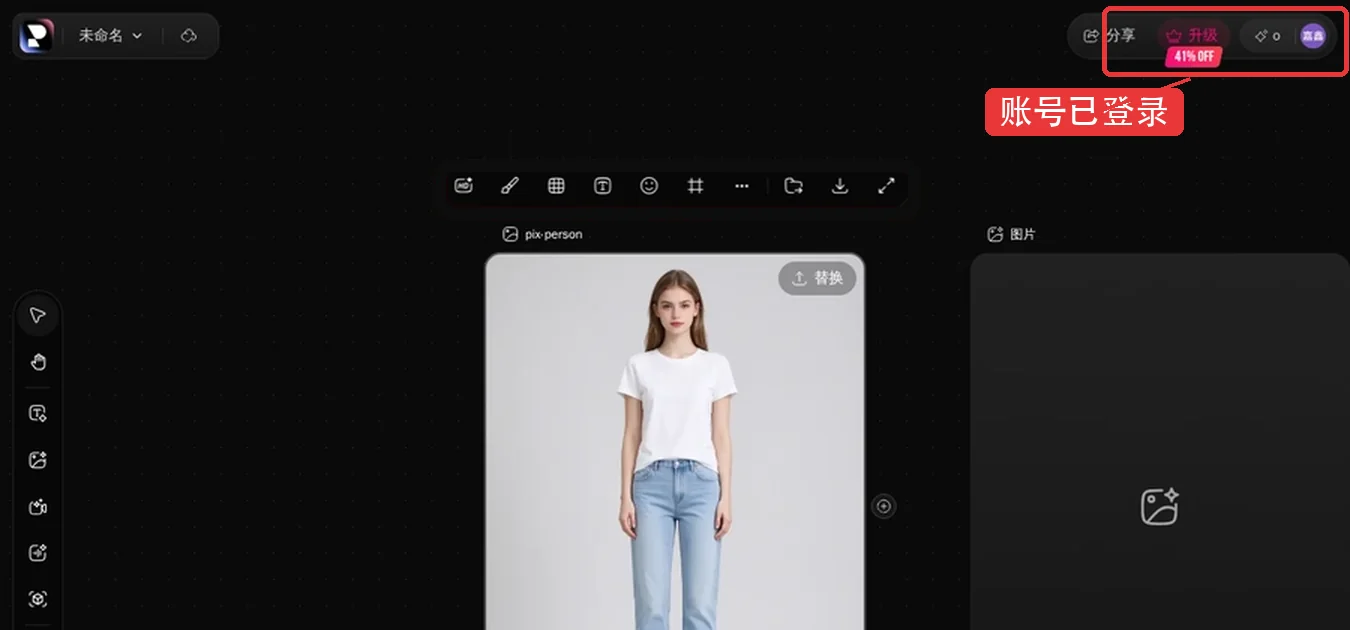
PixTV AI分鏡的入口在首頁底部功能欄,用法是先傳兩張圖,再選模式:一張角色圖定人物,一張分鏡圖定場景,然後在分鏡圖節點...
2026-11-21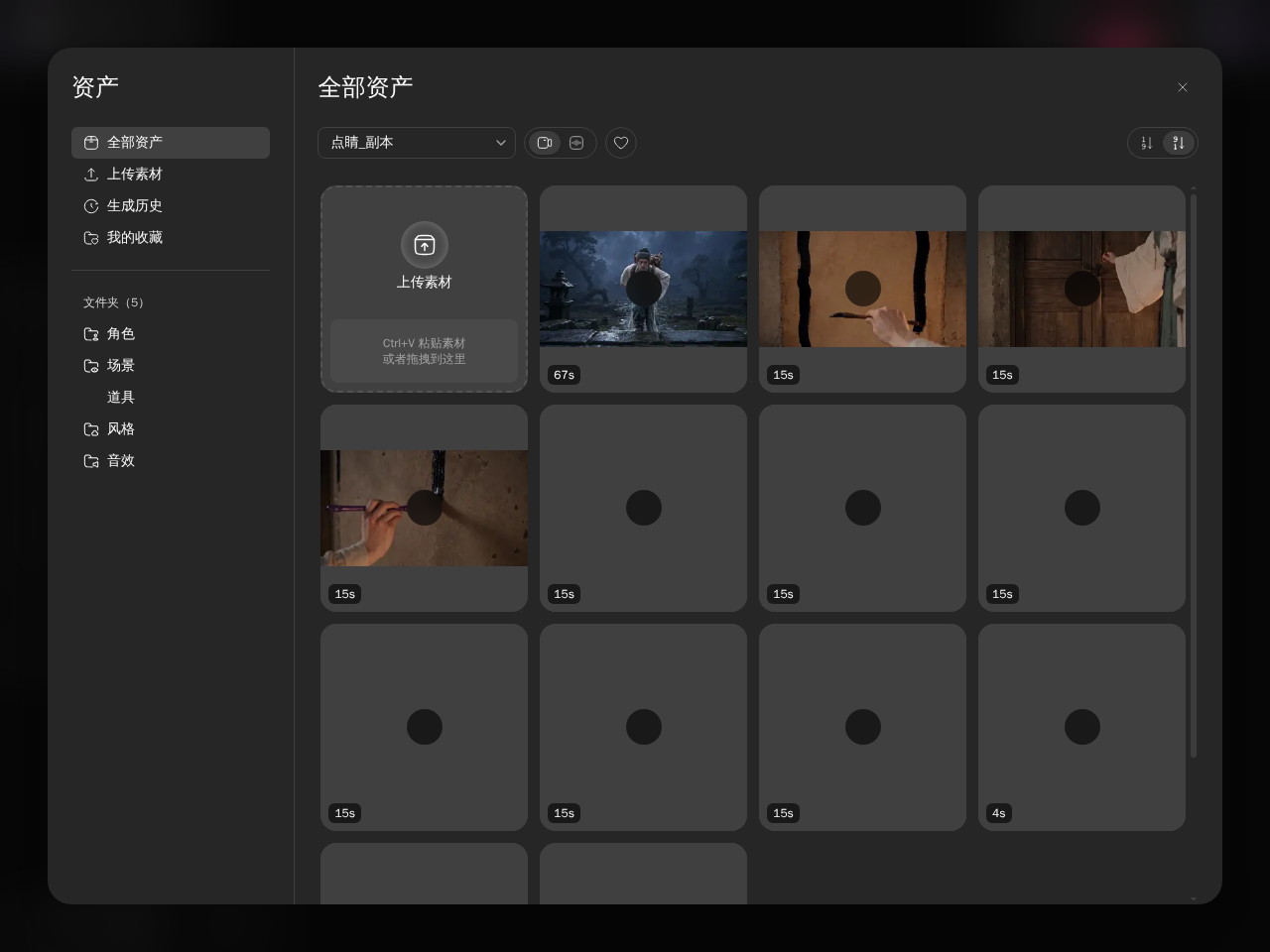
PixTV兩個片段接起來不自然,先查剪輯點,不要先加轉場。打開影片剪輯器,看兩段素材在時間線上是否緊挨著,再看前一段結尾和...
2026-11-20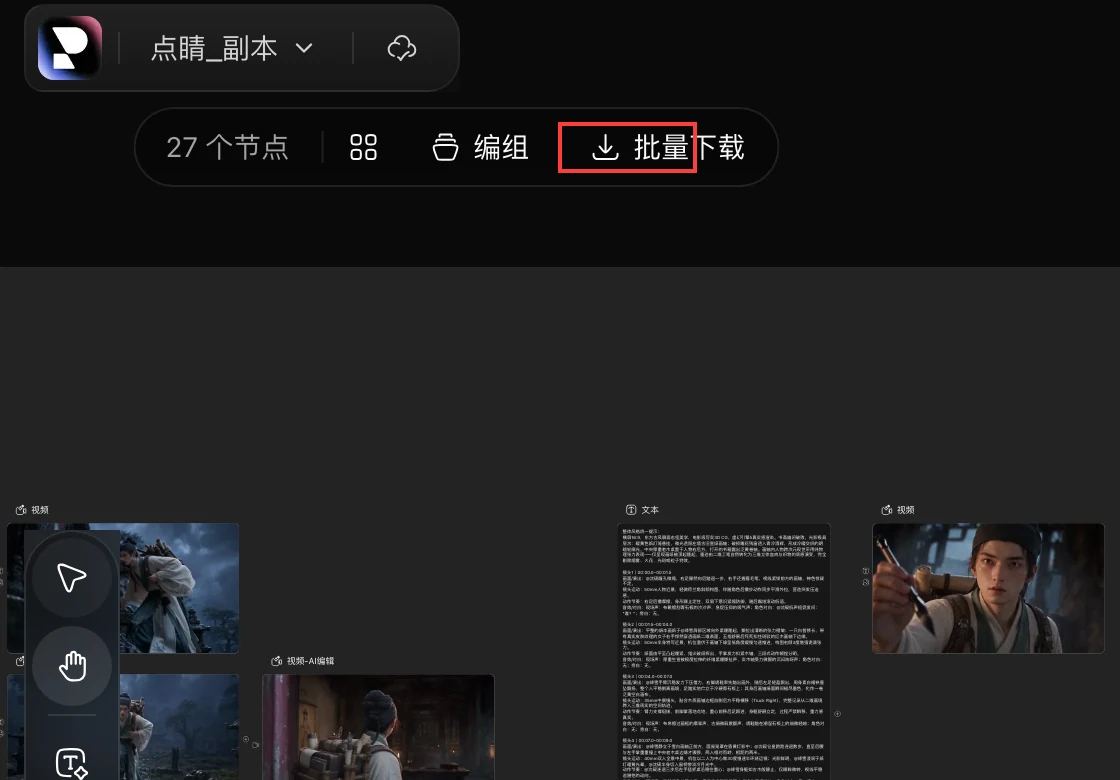
PixTV 的成片節點點“下載”會得到 MP4 檔案,把MP4拖進剪映後繼續剪輯;PixTV 沒有匯出格式面板。 還沒有 PixTV 帳號?立即注...
2026-11-19
PixTV去字幕的入口在影片節點圖標欄,點“影片去字幕”後,按字幕位置選自動識別或手動框選。字幕位置固定、單行,先用自動識別...
2026-11-18