
AniShort畫布傳送怎麼用?網頁端先把項目匯出到工作台,再在本機 AniShort Work 裡完成跨平台匯入或匯出。入口在項目卡片的右上角菜單,頁面顯示每天可克隆 3 次,扣個人積分,網頁端原項目不動。
還沒有帳號?立即註冊,登入後從工作空間的項目卡片進入。
本文按 AniShort 網頁工作空間和官方 Work 使用教學整理。網頁端的匯出入口在雲瀏覽器登入後實測;Work 裡的“從連結匯入”和“匯出畫布”按官方 11 月 23 日演示整理,截圖以頁面為準。
畫布傳送傳的是畫布里的工作資產:節點、節點之間的連線、節點裡的提示詞,以及圖片、影片、音訊等素材引用。
它解決的是換平台後手動連節點、重新搭一遍工作流的問題,不是把匯出影片從一個網站下載再上傳到另一個網站。
AniShort 官方演示裡,A 平台的畫布可以搬到 AniShort,也可以把 AniShort 畫布送到 B 平台。兩個方向都不靠手動截圖和重新連節點,靠的是畫布連結或瀏覽器擴展。
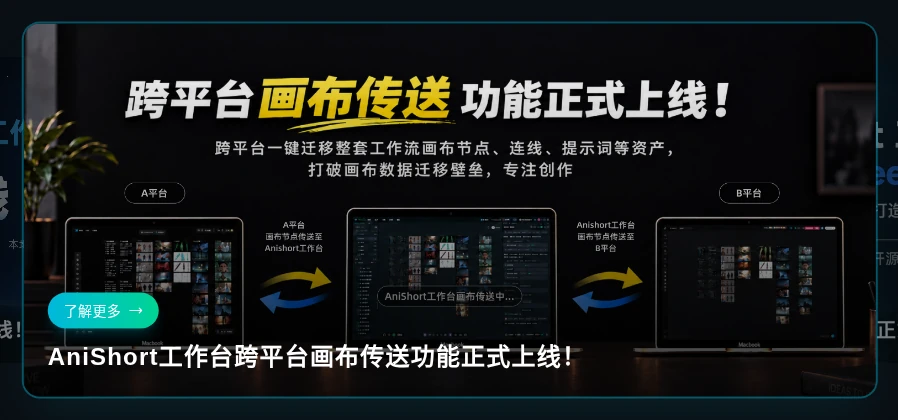
網頁端打開的是工作空間,項目在雲端,適合建項目、擺節點、做協作。AniShort Work 是裝到本機的桌面工作台,負責調度本機軟體,也承接跨平台畫布傳送。官方首頁把兩者分成“網頁端把作品做出來,AniShort Work 把作品做下去”。
所以網頁端沒有寫著“畫布傳送”的獨立按鈕。網頁項目要進本機工作台,入口叫“匯出到工作台”。從其他平台匯入畫布,或者把畫布匯出到其他平台,要到 Work 裡做。
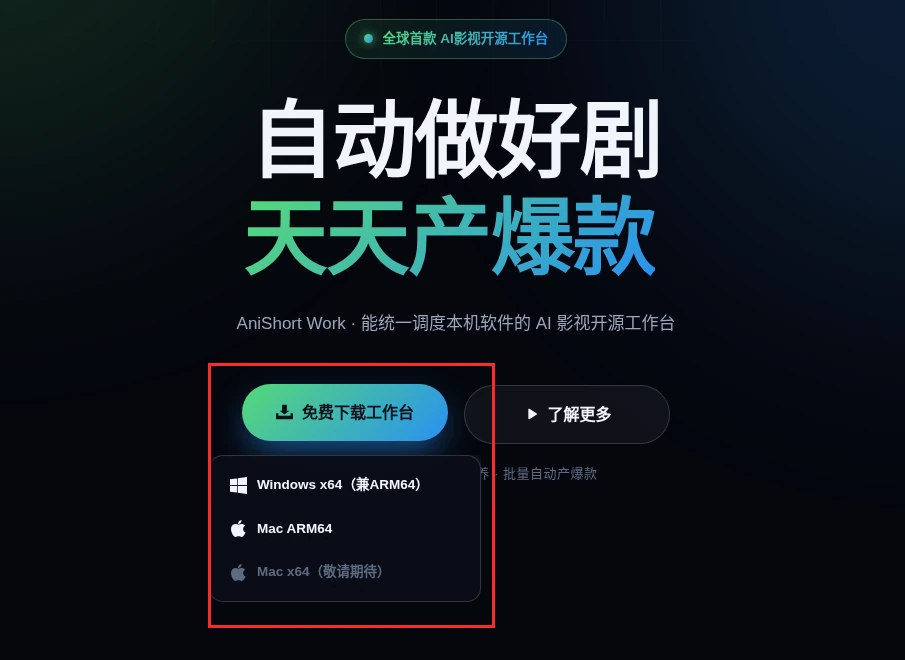
Work 目前提供 Windows x64(兼 ARM64)和 Mac ARM64 兩個下載選項,Mac x64 顯示“敬請期待”。用 Mac Intel 機型的話,先別在網頁端反覆找入口,裝不上 Work 就接不了下一步。
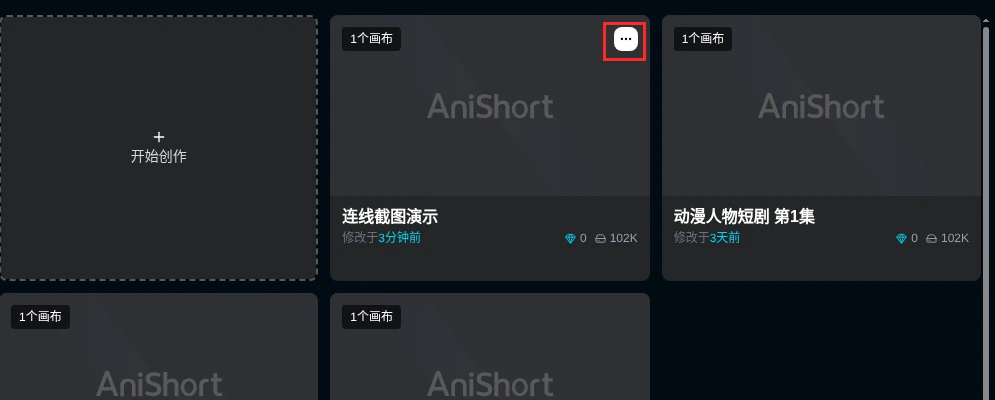
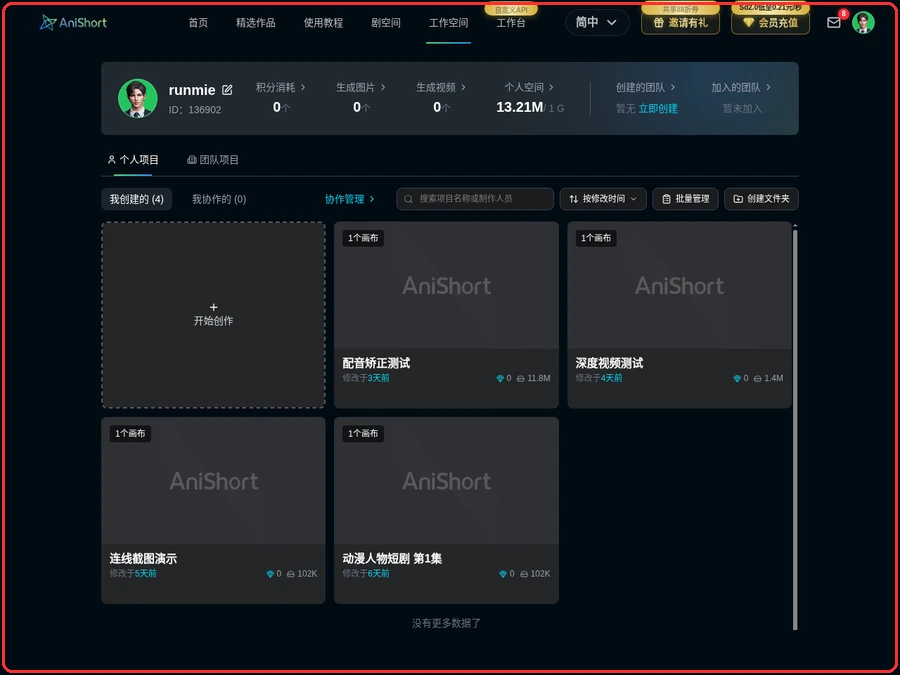
先打開工作空間,找到要傳的項目。項目卡片預設只顯示畫布數量、名稱、修改時間和佔用空間,操作按鈕要滑鼠移上去才出現。
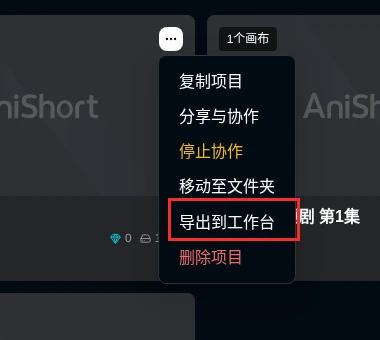
菜單裡一共六項:複製項目、分享與協作、停止協作、移動至資料夾、匯出到工作台、刪除項目。要傳送畫布,只點“匯出到工作台”,不要點“複製項目”,那是複製成另一個網頁項目。
彈窗標題是“複製項目到”,下面有兩塊:個人和團隊。再往下是“工作台克隆額度 今日已克隆 0 / 3 次”。這行左邊是今天已經用掉的次數,右邊是當天上限,不是剩餘次數。
點“確定”後,項目會複製到本機 AniShort 工作台,扣個人積分。彈窗寫明“本地獨立編輯,不影響網頁端原項目”,所以本地改節點不會回寫雲端原項目,雲端改也不會自動同步到本地副本。
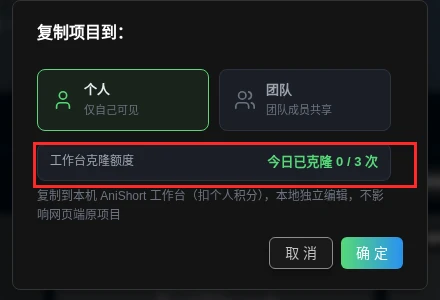
個人空間寫的是“僅自己可見”,團隊空間寫的是“團隊成員共享”。項目裡有協作者、需要團隊一起看,就選團隊;只是自己轉到本機繼續做,就選個人。選錯空間不會丟項目,但會佔一次克隆額度。
克隆額度按天算,頁面顯示“今日已克隆 0 / 3 次”,也就是當天最多 3 次。每匯出一次佔一次,同一個項目重複匯出也會再佔一次。額度用完只能等第二天,或者先整理出要傳的項目再操作。
複製到本機要扣個人積分。積分不夠時,先看賬面積分再點確定,別等到彈窗確認後才發現扣不了。網頁端原項目仍然留在雲端,成員照常打開,不受本地副本影響。
網頁端只完成“送進工作台”。要把 LibTV、Tapnow、OiiOii 等平台的畫布搬進 AniShort,或者把 AniShort 畫布送到別的平台,繼續在本機 Work 裡操作。
從別的平台搬進 AniShort:
把 AniShort 畫布送到別的平台:
匯入和匯出都建議先拿一個畫布試。節點越多、素材越大,生成程式碼和落畫布的時間越長;項目直接傳,出錯後不好判斷是哪一步斷的。
官方演示裡出現了 LibTV、Tapnow、OiiOii,但沒有給支援名單。遇到名單外的平台,先複製畫布連結試匯入,能生成程式碼再繼續,不要先按平台宣傳判斷。
節點、連線、提示詞是畫布傳送的核心,素材多為引用形式跟著走。源素材別在傳完前刪除或改權限,否則目標畫布可能只剩空節點。
傳完先檢查三類位置:特效節點、外掛節點、巢狀組。官方說明覆蓋節點、連線、提示詞和素材引用,不等於每個平台的所有節點類型都能一一對應;對不上時在目標平台補節點,比重傳省時間。
網頁端匯出還會受克隆額度限制。當天 3 次用完後,Work 裡的跨平台匯入匯出仍可繼續用,但“匯出到工作台”這一步要等第二天。把網頁項目先整理好,再決定哪幾個進本機,能少佔額度。
AniShort 加字幕在剪輯預覽裡,用字幕識別。點左側“字幕”,選識別語言,再點“開始識別”,字幕按時間點落到字幕軌。識別前軌道...
2026-11-24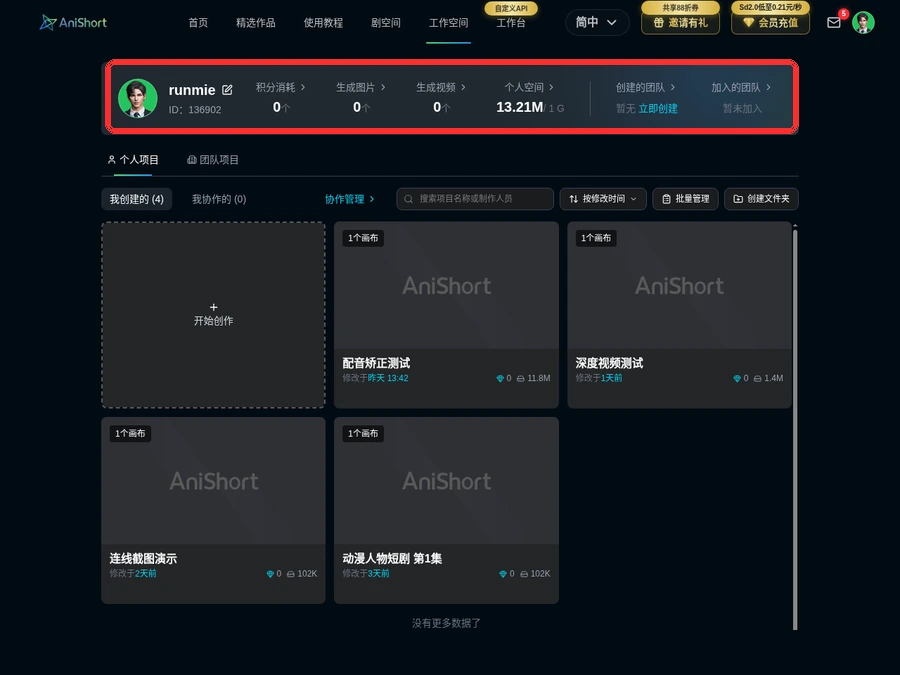
AniShort怎麼匯入角色?先把圖傳進主體庫。它沒有單獨的匯入按鈕,入口在畫布節點的右鍵菜單裡:右鍵任意節點選“創建主體”,...
2026-11-21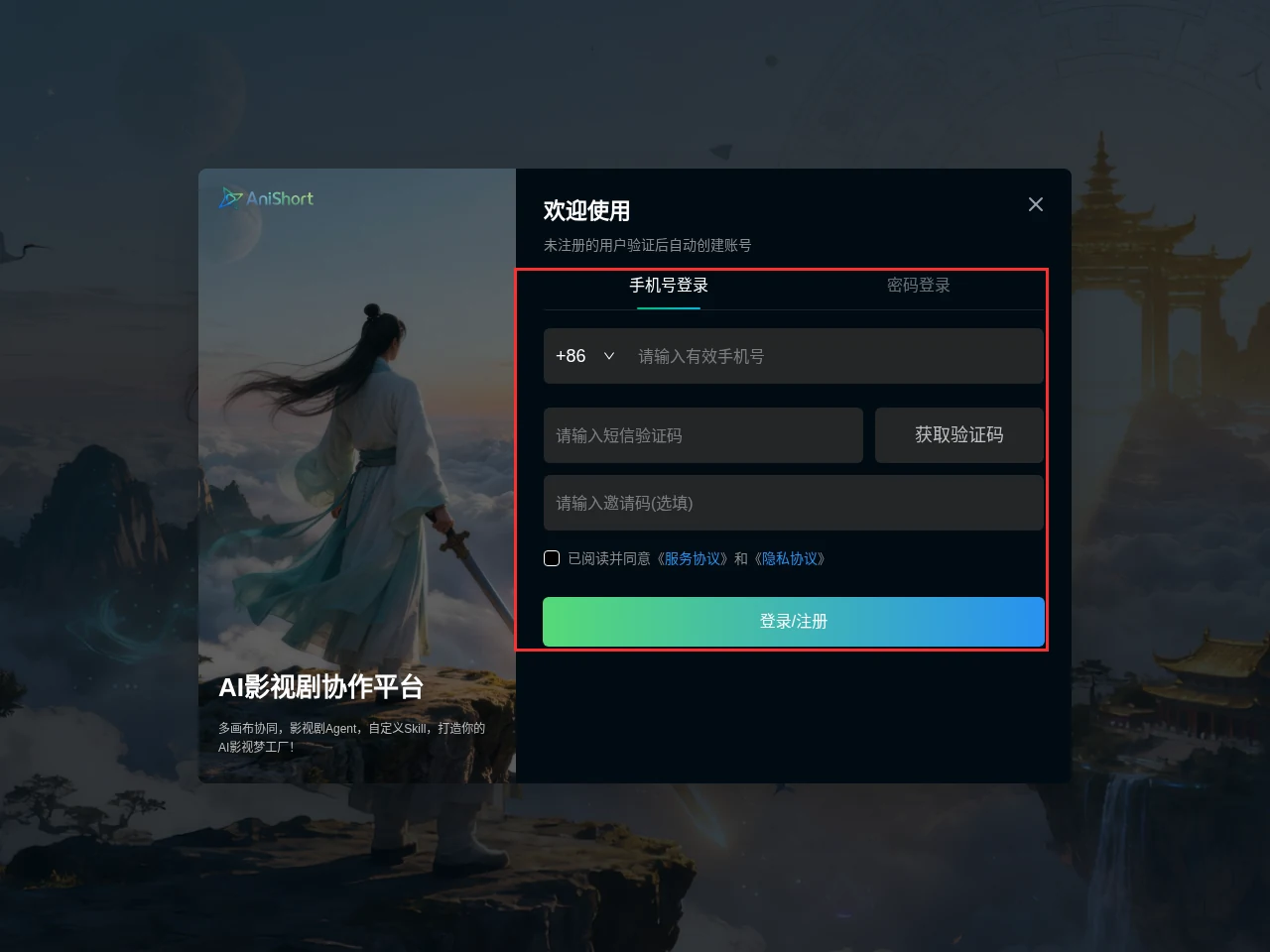
AniShort配音矯正怎麼用?在畫布空白處右鍵打開節點庫,新增“配音矯正”,把帶人聲的影片接到節點輸入口,點“點選提取人聲”,...
2026-11-20AniShort的深度影片入口在節點庫的影片節點:首頁點“開始創作”新建畫布,上傳原片,點“深度影片”,把素材節點輸出口拖到深度...
2026-11-19
AniShort 手動連節點,是在項目畫布上從輸出口拖到輸入口:按住上游節點右側圓點,拖到下游節點左側圓點,鬆手後線建立。加節...
2026-11-18