
在 Seko 无限画布中,720°全景图的用法是选中场景图,点顶部 720°全景图,生成后进入预览模式,拖动视角、打开辅助线,按四大视角或十二视角截图。要用起来,进预览模式截图这一步不能跳过,节点里的那张图只是起点。
还没账号?立即注册,注册后先建一个空白画布,再按下面的步骤试 Seko 720°全景图。
下面的截图来自云浏览器里的 Seko 网页版,登录状态为手机号验证码登录。截图只裁掉右侧账号栏,画布、节点和面板没有改动。
720°全景图在无限画布的快捷工具条里,也在场景图节点的顶部。画布为空时,先建空白画布;已有场景图时,选中图片节点再点 720°全景图。
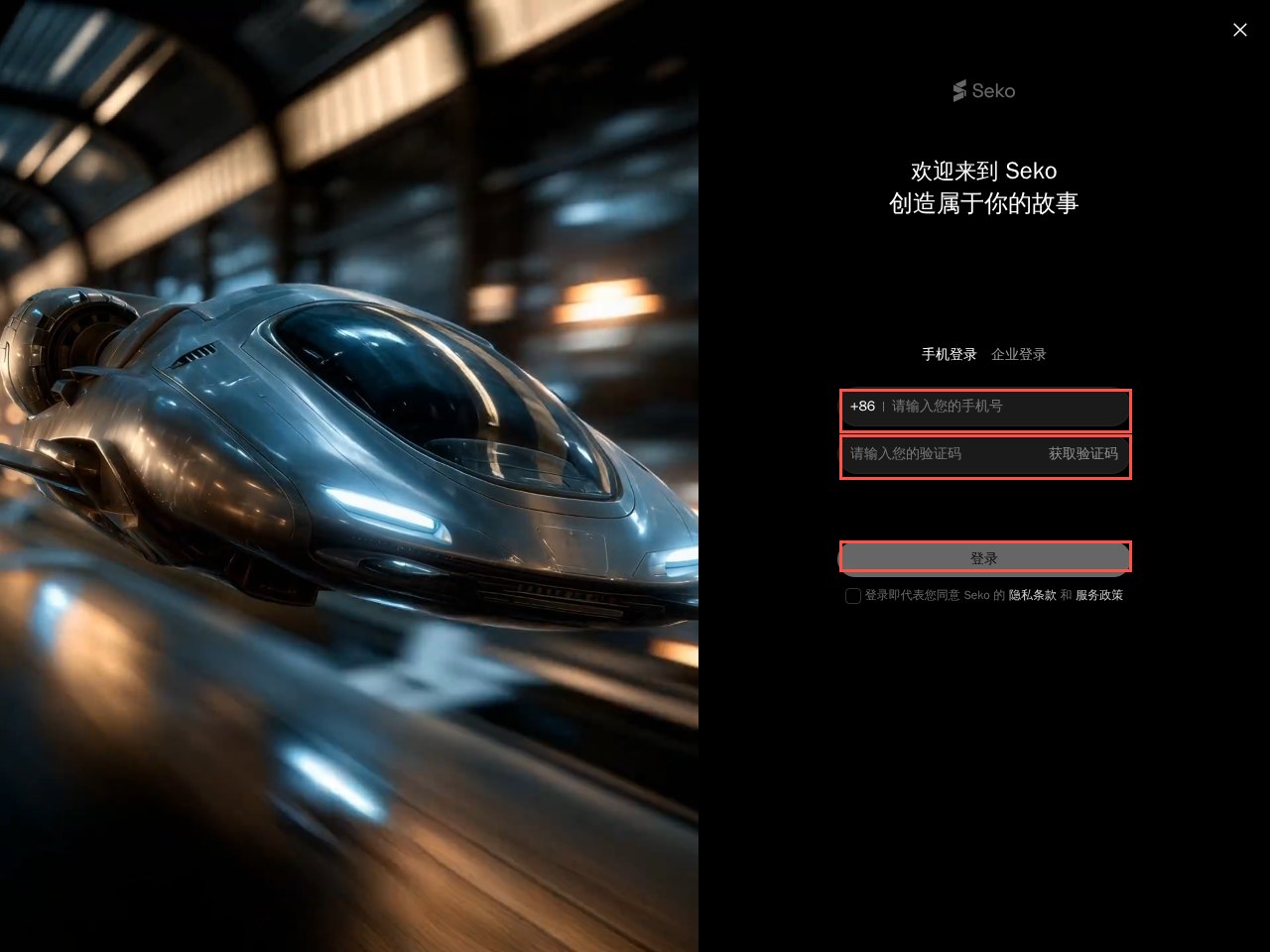
打开 seko.sensetime.com,点登录,填手机号和验证码。
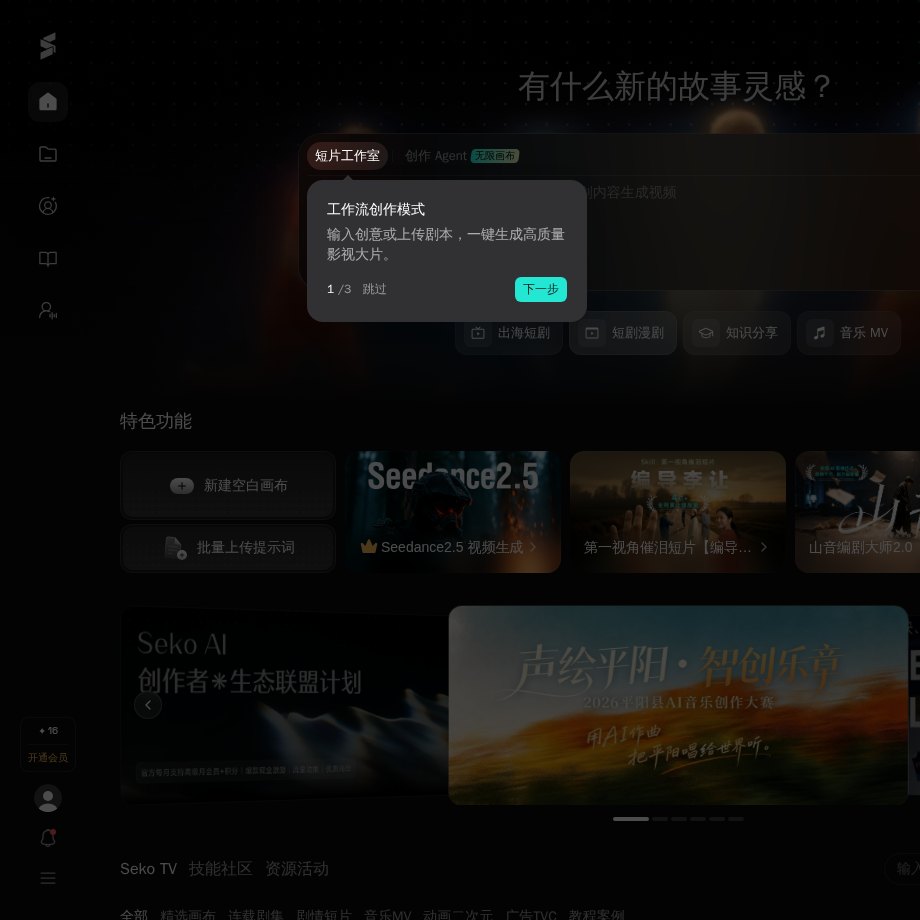
登录后回到首页,点“新建空白画布”,进入创作 Agent(无限画布)。
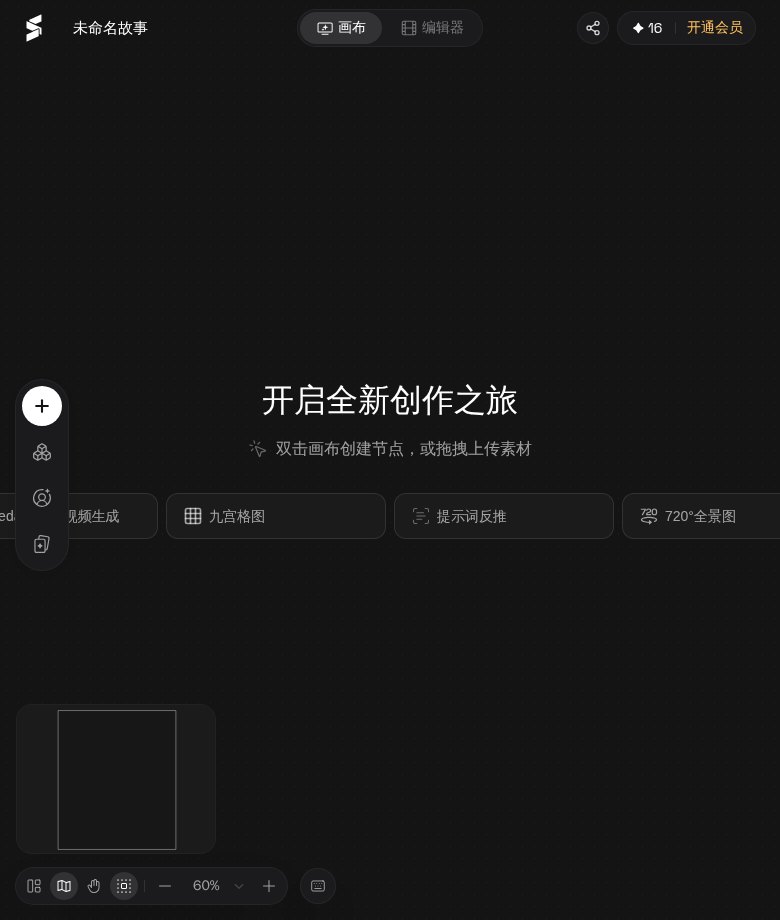
进入空白画布,底部快捷工具条里能看到“720°全景图”。点它,画布上会出现 720°全景图节点。
选中 720°全景图节点,在面板里确认参考图、模型、比例和清晰度。我这次是“全能图片 G2”“2:1 · 2K”“全景”“1 张”“5 积分”。
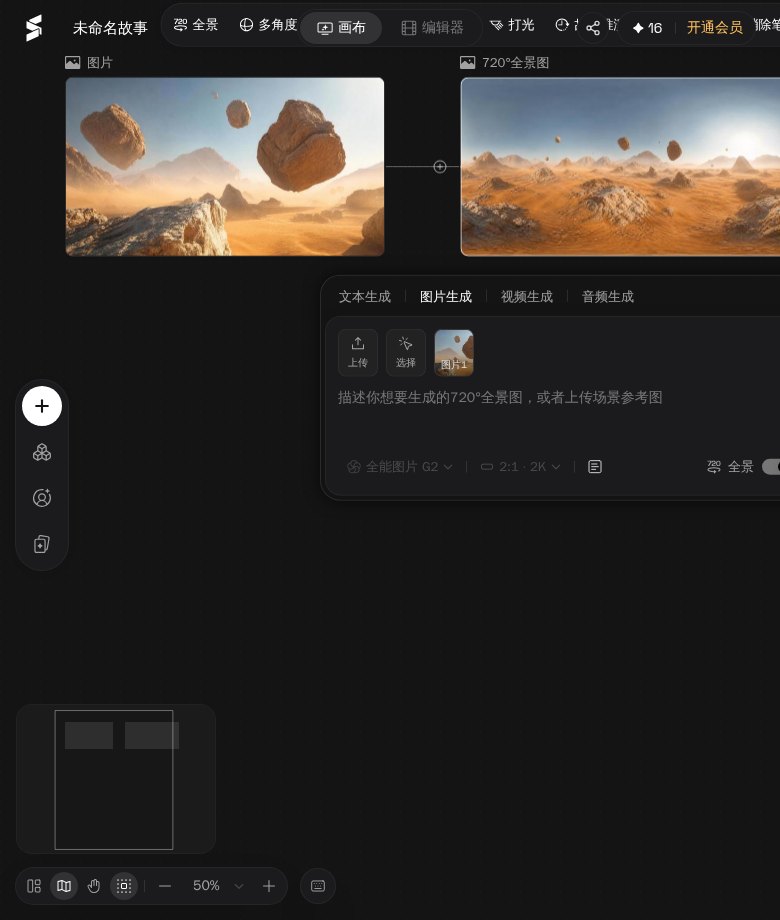
在输入框里写场景描述,或上传、选择一张场景图作为参考。我这次写的是“沙漠岩石场景,黄昏,天空干净,360度全景”。
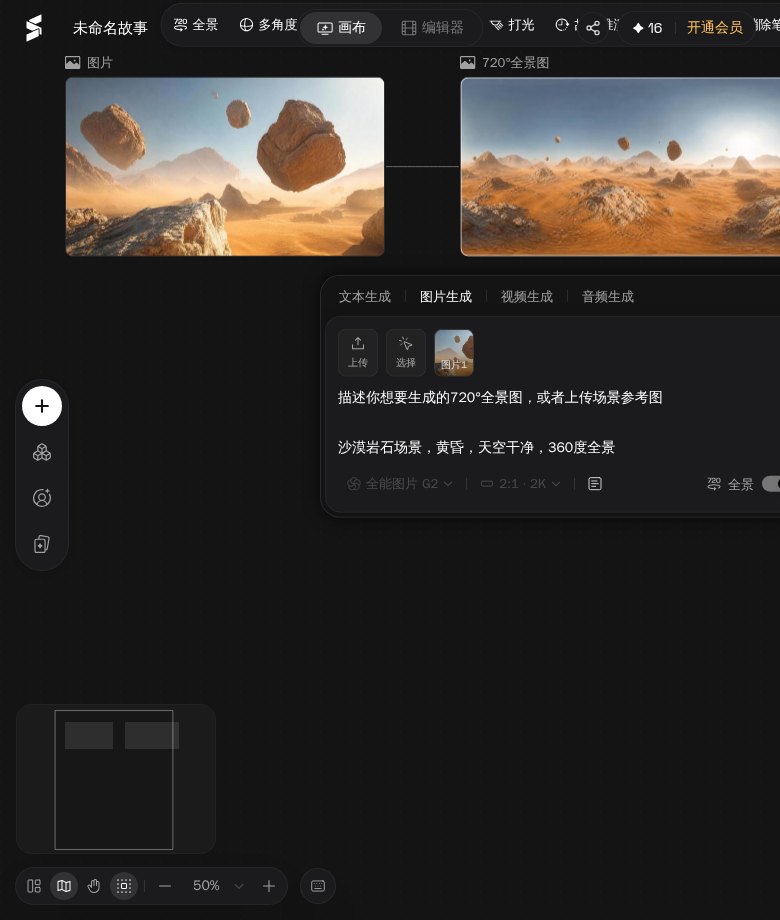
选中节点,在节点工具条点“生成全景图”。完成后节点里出现 2:1 的全景画面;账户余额和消耗以页面显示为准。
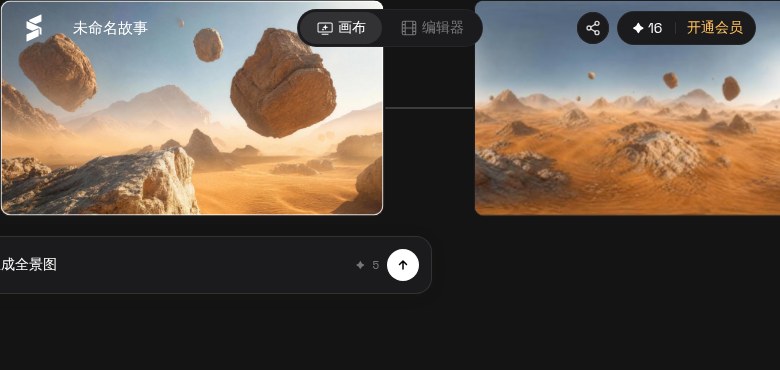
官方教程把生成后的查看叫预览模式。节点里可以先小窗拖动画面;进入预览模式后,再用下面的功能检查场景。
我这次截图停在节点生成后的画布状态,账户余额为 16 积分;720°全景图节点显示 1 张、5 积分。不同账号和活动价会变化,点生成前先看节点底部数字。
| 功能 | 输出 | 什么时候用 |
|---|---|---|
| 截图当前画面 | 当前角度 1 张 | 只需要一个镜头,或者先保存当前视角 |
| 四大视角 | 前后左右 4 张 | 做场景四向参考,建镜头方向 |
| 十二视角 | 逆时针每 30° 共 12 张 | 需要一圈 12 张参考,做场景一致性 |
截图来源:Seko 网页版云浏览器实测界面。账号区域已裁切。
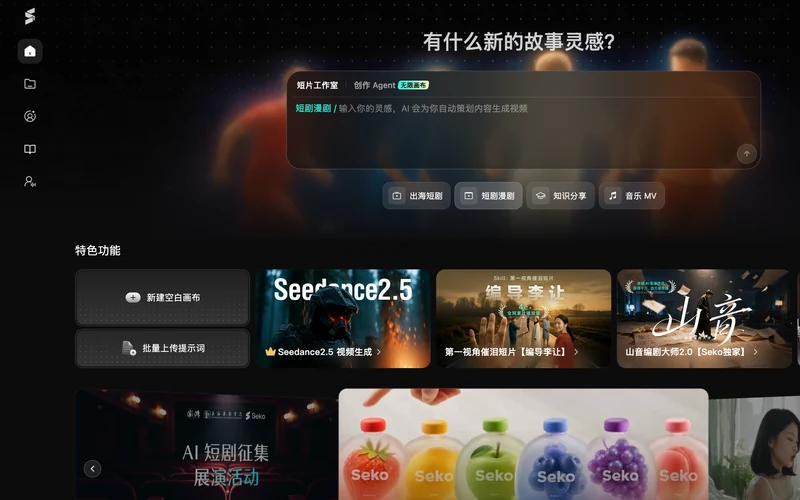
Seko 能做出演讲类视频,但没有“上传文稿一键出片”这个入口。首页中间那个框写的是“有什么新的故事灵感”,特色功能里也只有“...
2026-11-01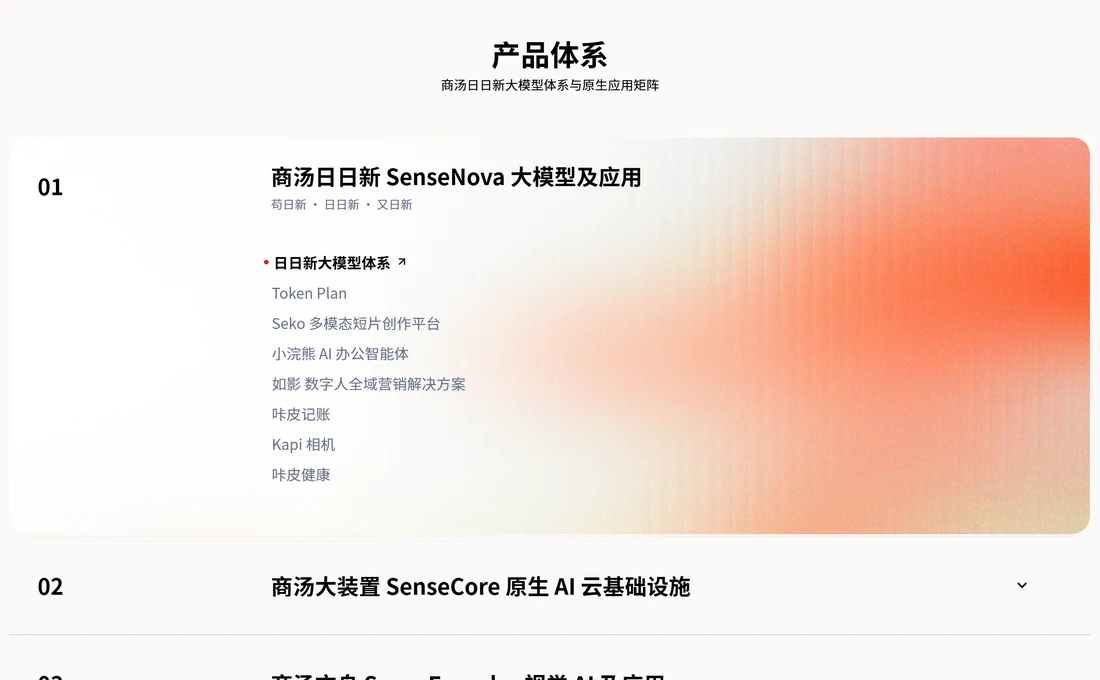
seko ai是哪个国家的?中国。原文印在官网关于页最后一行:“Seko 由上海商汤智能科技有限公司出品”,下面紧跟 © 2014-2025 Se...
2026-11-02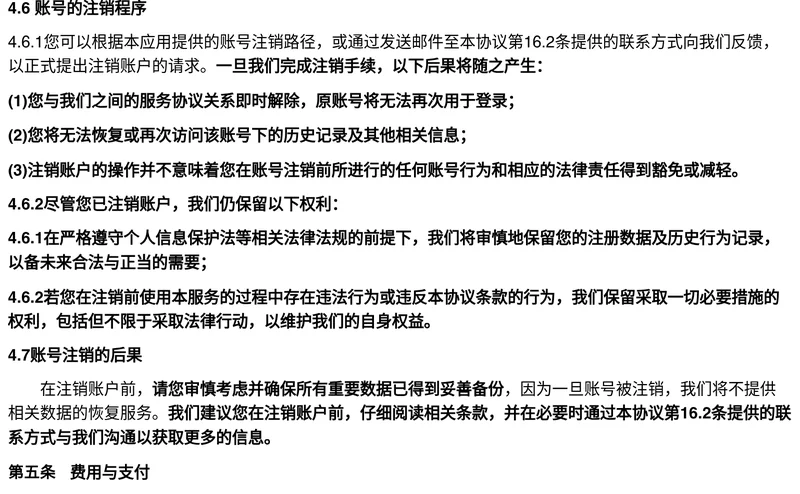
Seko 注销走应用内联系我们或邮件申请,会员充值在付款后立即生效,积分同步到账。两条线都在网页端完成,不需要装客户端,也...
2026-11-03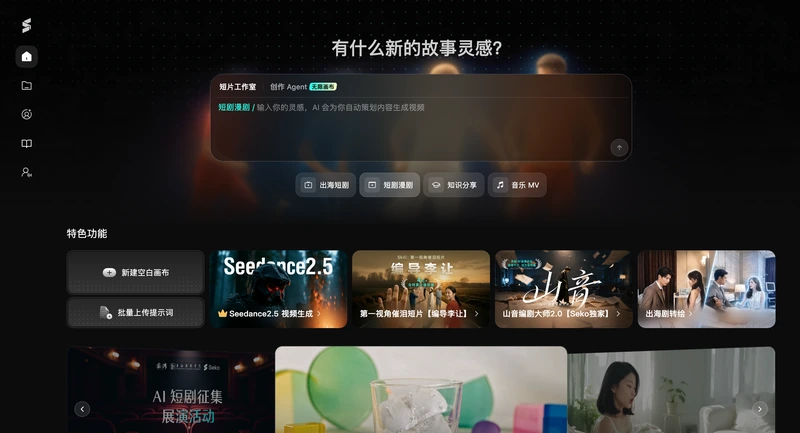
Seko生成失败,先查任务记录里有没有这一次生成,再按结果分三种改法。任务没建成,改提交前的设置;跑一半断,改分镜数和集...
2026-11-04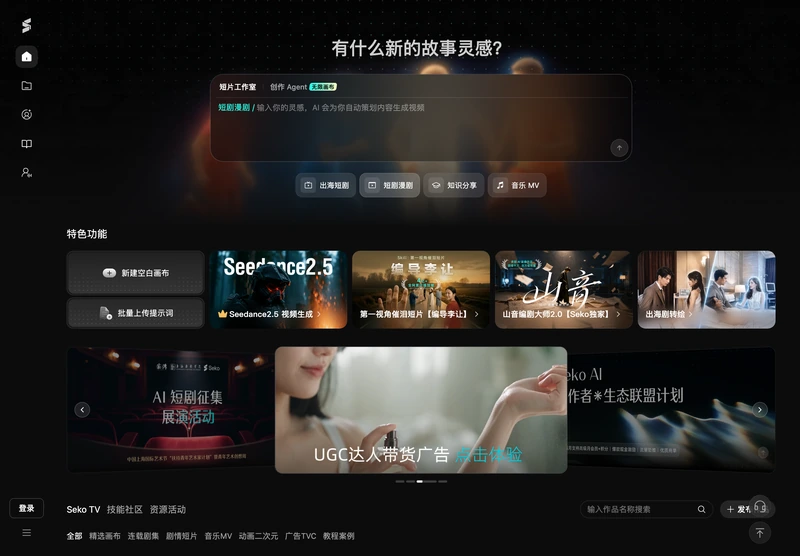
Seko 和 MVland 不是同一类工具,一个做短剧漫剧,从剧本拆到分集;一个做音乐视频,从一首歌开始配画面。判断选哪个,先看手...
2026-11-05