
PixPix 區域性消除的用法是:先塗選物體再提交,上傳圖片後用畫筆或方形選區覆蓋目標,再按頁面顯示的積分提交。它只改選區內的內容,商品主體和背景留在原位。
還沒帳號?立即註冊 PixPix,按下面的入口、遮罩和積分步驟試一遍區域性消除。
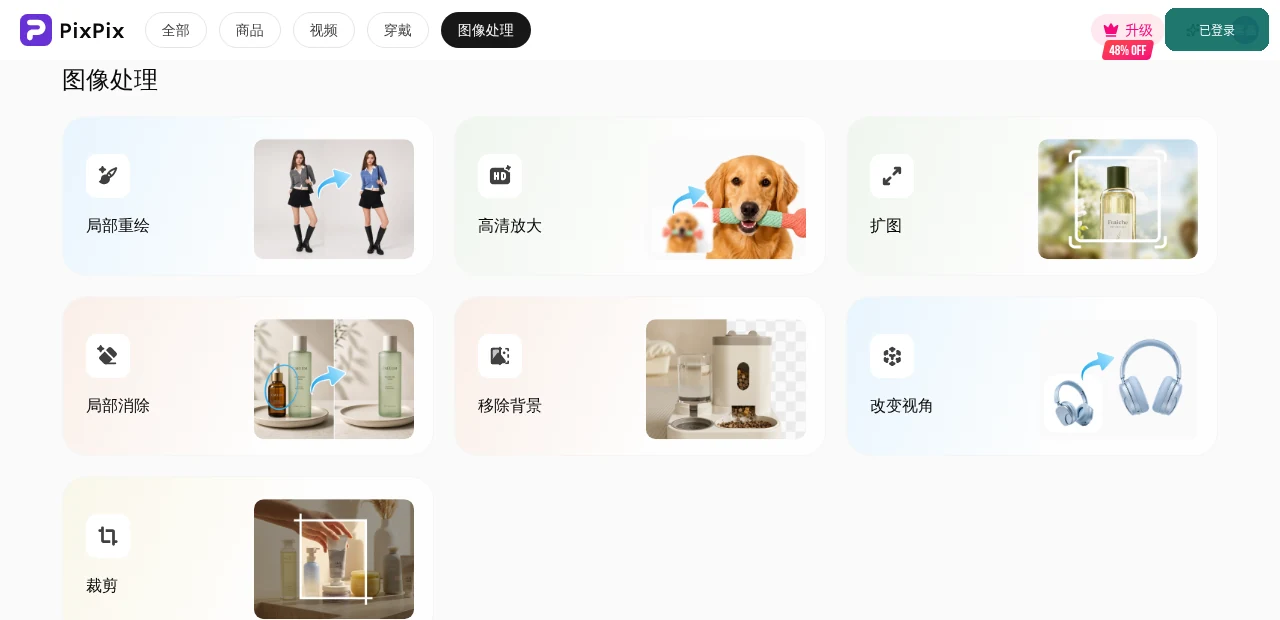
登入 PixPix 工作台,打開“圖像處理”分類。區域性消除和區域性重繪、高畫質放大、擴圖、移除背景、改變視角、裁剪排在同一個工具區。
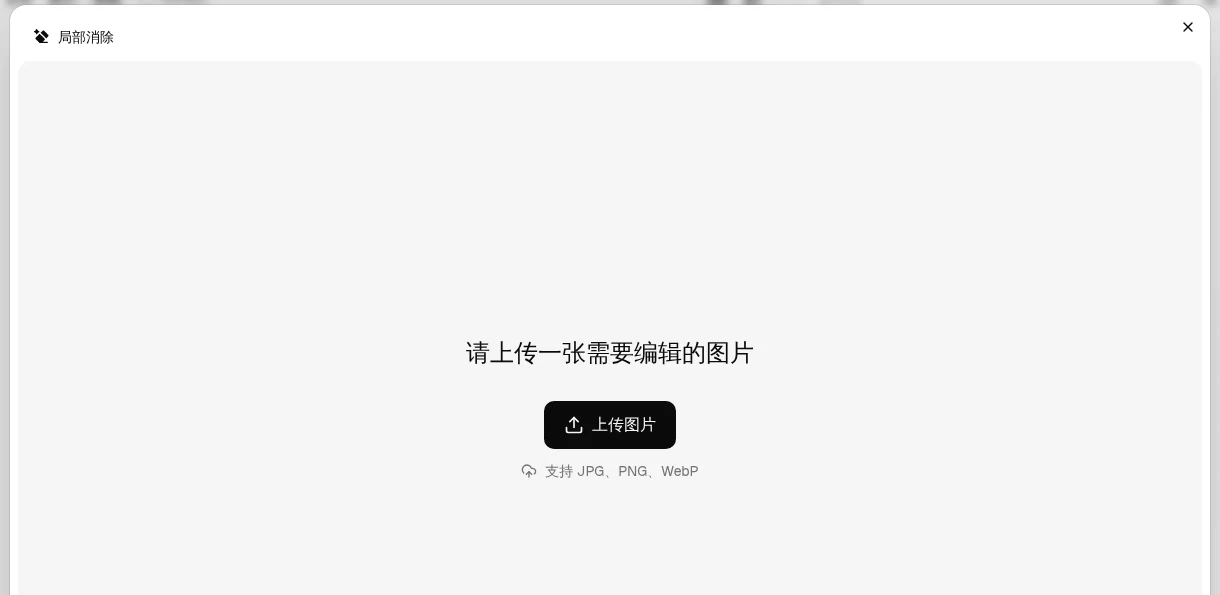
編輯器底部從左到右是畫筆、方形、橡皮、大小滑桿、撤銷、重做和積分按鈕。畫筆適合邊緣不規則的物體,方形適合整塊物體,橡皮用來擦掉塗出界的遮罩。
如果目標不是刪除,而是改顏色或補一塊內容,用區域性重繪;區域性消除只處理選區裡的物體。同一排還有改變視角和裁剪,改變視角調鏡頭,和消除物體不是同一類操作。
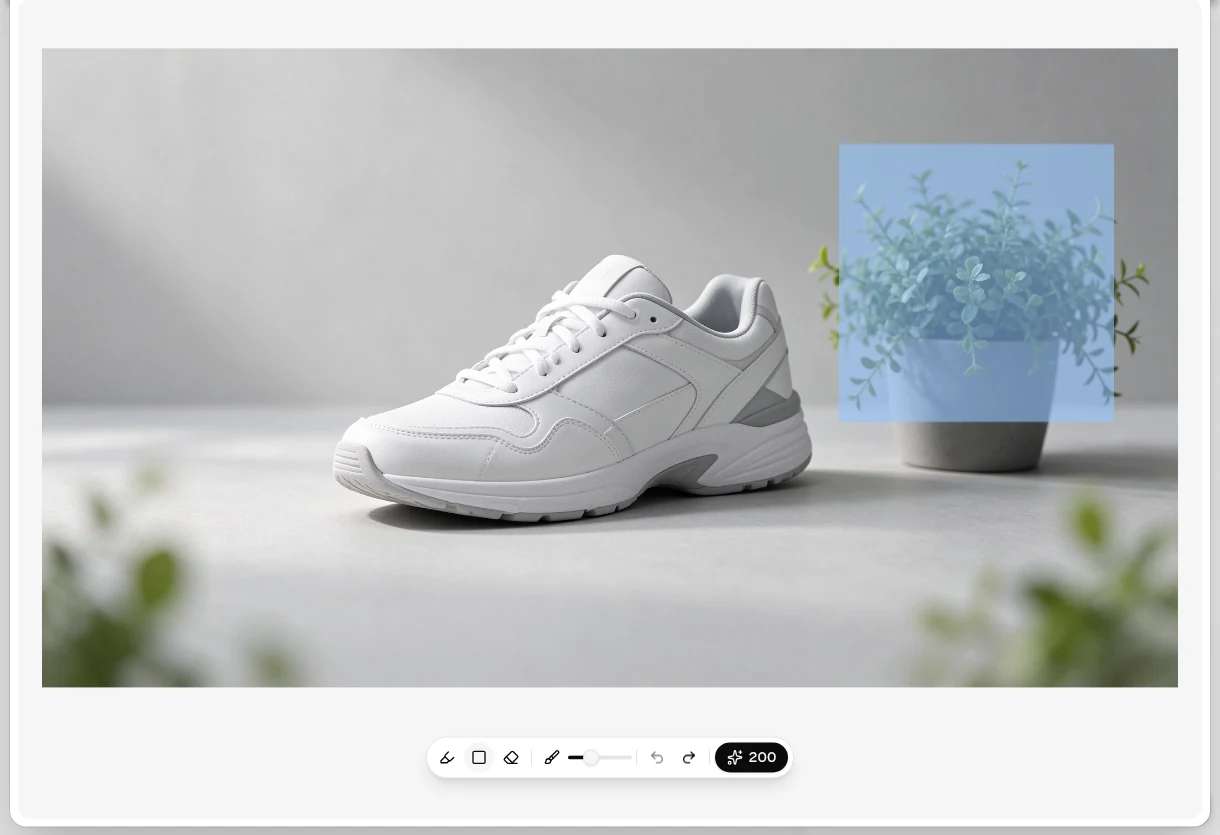
遮罩確認後,看編輯器底部右側的積分按鈕。本次介面顯示 200,提交前以頁面數字為準;積分不足時先儲值,再提交。
消除後要放大檢查邊緣,需要提高圖片清晰度時再走高畫質放大,不要重複生成。
彈窗寫明支援 JPG、PNG、WebP。
本次介面在編輯器底部顯示 200;積分價格和活動可能變化,提交前以頁面顯示為準。
工具欄有畫筆、方形和橡皮。畫筆大小范圍 4 到 80,當前預設 28。

PixPix Nano Banana 2 Lite 的用法是:先選中模型再提交,提示詞、參考圖和參數都在提交前設定。下面按 PixPix 海外版工作台...
2026-11-22
PixPix帶貨影片的用法是上傳商品圖選類型,設定市場、語言、比例和賣點後提交生成。商品圖決定畫面主體,影片類型決定敘事結...
2026-11-21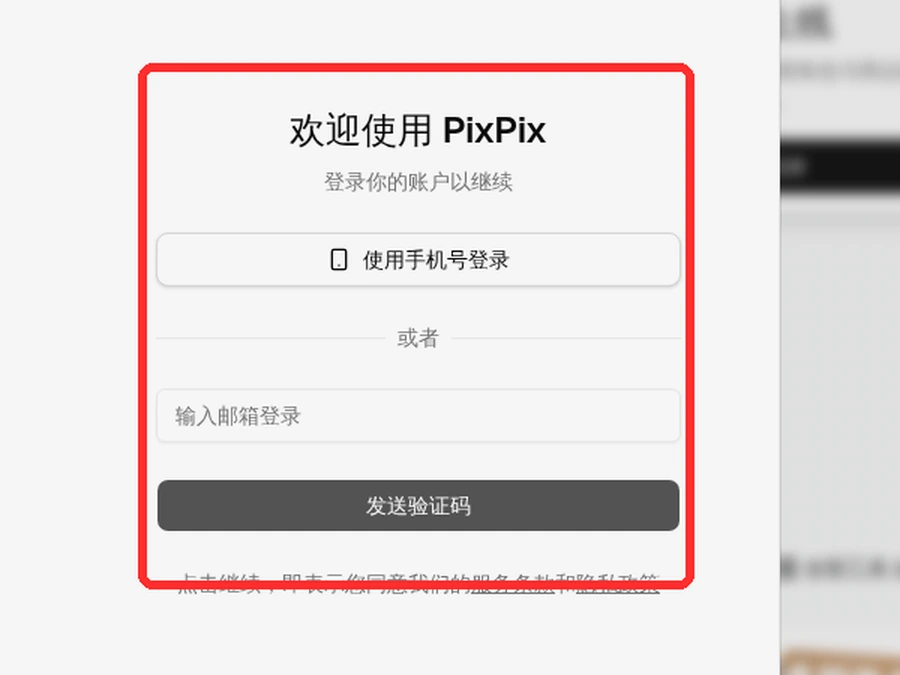
PixPix 出 sku 圖不用一張一張點。白底精修切到批次上傳,一次最多 50 張,每張單獨算 1 款商品;顏色圖用產品換色,一張原圖...
2026-11-20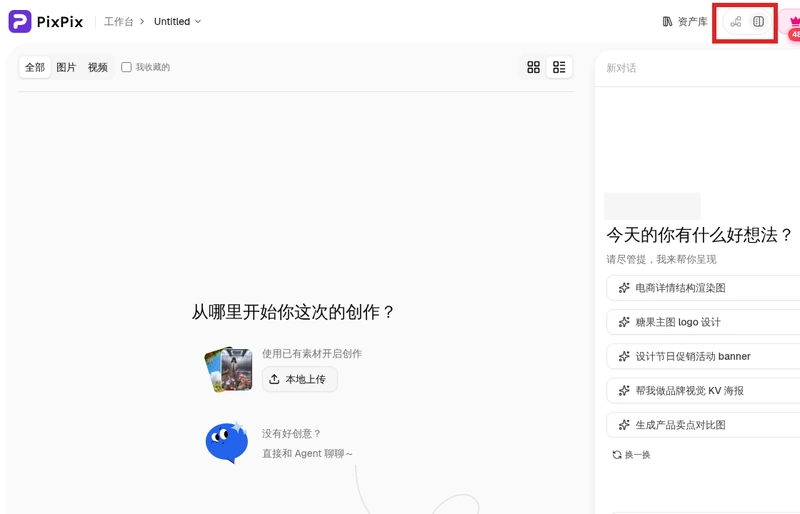
PixPix無限畫布在登入後的項目裡,入口是頂部“無限畫布”切換:點它進入節點畫布,空白處雙擊或右鍵加節點,也能在底部選文字...
2026-11-19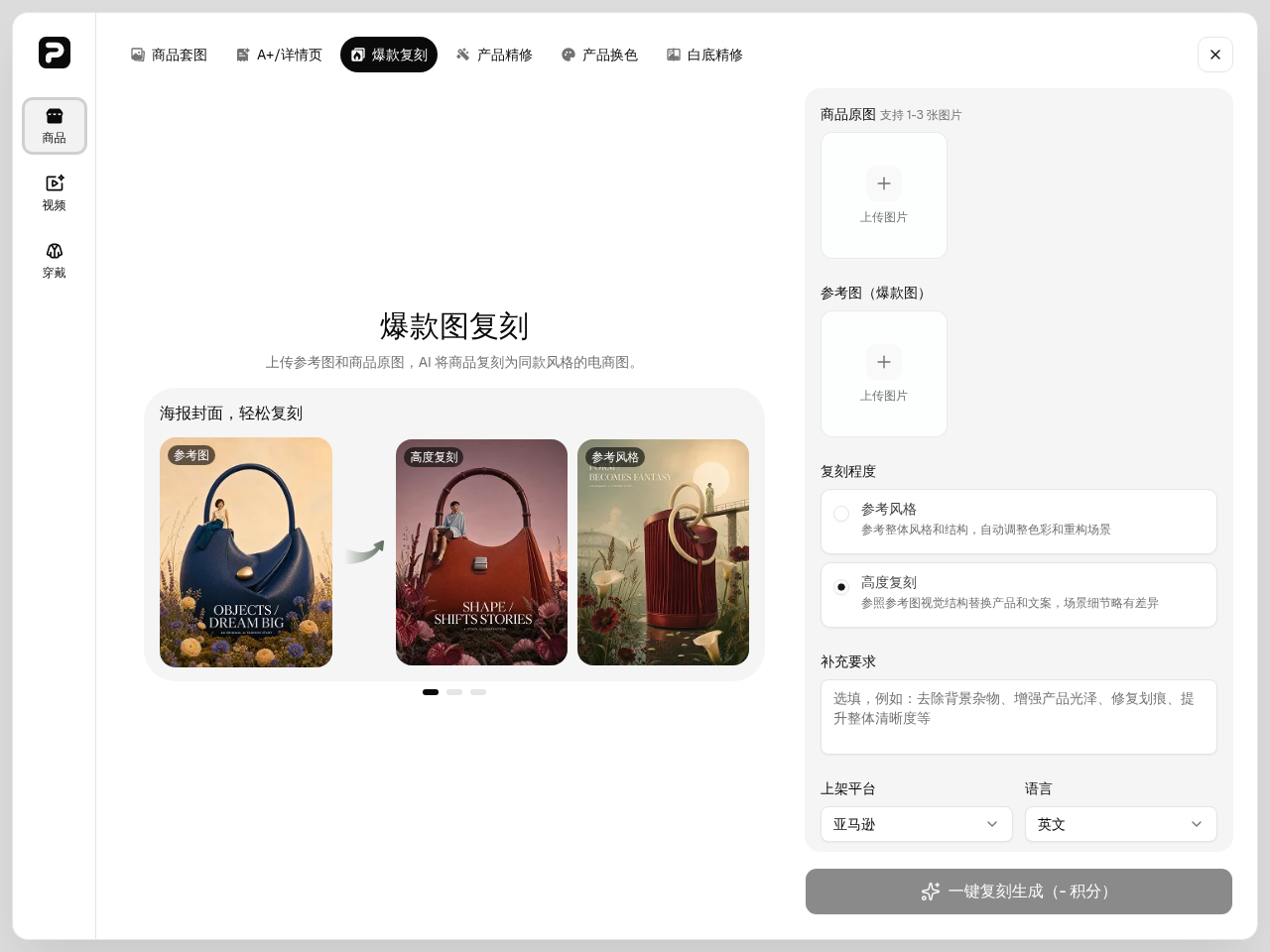
PixPix 圖片復刻的用法是先傳商品原圖,再傳參考圖,然後選復刻程度、上架平台、語言和比例,點生成。工作台裡這個入口叫“爆...
2026-11-18