
把站外圖片放進 Seko 分鏡,走分鏡上傳入口即可:在編輯器左側確認目標分鏡,點左下角“上傳”,選本機 JPG 或 PNG,縮略圖出現後,這張圖成為這一鏡的參考圖;上傳只改左側素材,不替換右側分鏡卡片。
還沒帳號?立即註冊,註冊後按上面的入口把站外圖片放進 Seko 分鏡。
入口在“短片工作室”的編輯器裡,不在畫布首頁。它接收本地檔案,不接收圖片網址;先把站外圖片存到電腦或手機,再從這裡選。
從“我的空間”打開故事項目,頂部切到“編輯器”。左側面板的標籤對應鏡頭,先確認分鏡,再看左下角“上傳”。
項目裡沒有這一鏡,先在劇本策劃裡新增分鏡,再回編輯器上傳。入口跟著分鏡走,換鏡頭先換左側標籤,避免把圖傳到分鏡2。
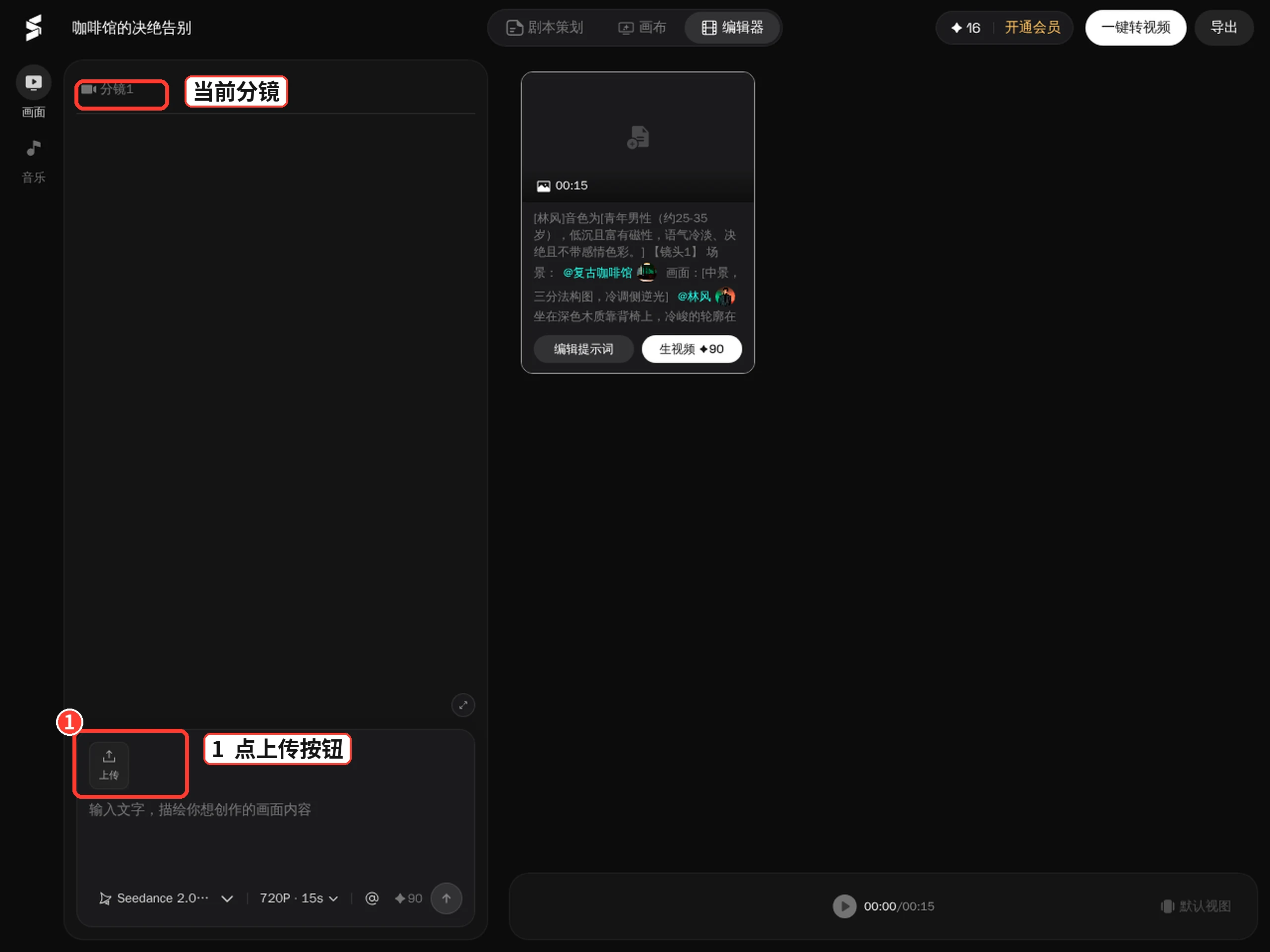
上傳控制元件只列 JPG、PNG;GIF、WebP 不在選擇範圍。圖片大小和比例按下面幾條檢查,減少失敗提示。
橫屏 16:9 可用 1280×720 或 1920×1080,豎屏 9:16 可用 720×1280。成片方向未定時,先看項目畫面比例設定,再按比例裁圖;上傳後再裁會多一步。
不同版本介面提示可能不同,提交前以編輯器彈窗為準。
上傳後,縮略圖出現在“上傳”右側,名字是“圖片1”。它不替換右欄的分鏡卡片,只作為這一鏡的參考素材;卡片仍為佔位,生影片時使用這張圖。
分鏡創作介面分左右兩塊,左邊放素材和提示詞,右邊是鏡頭卡片;上傳只改左側素材,不替換右側畫面。
滑鼠移到“圖片1”,左側彈出預覽;檢查人物、場景、構圖,再改提示詞。上傳參考圖不生成影片,扣積分的是點“生影片”。要讓這張圖進入鏡頭,接著走圖片轉影片流程,不要停在縮略圖。
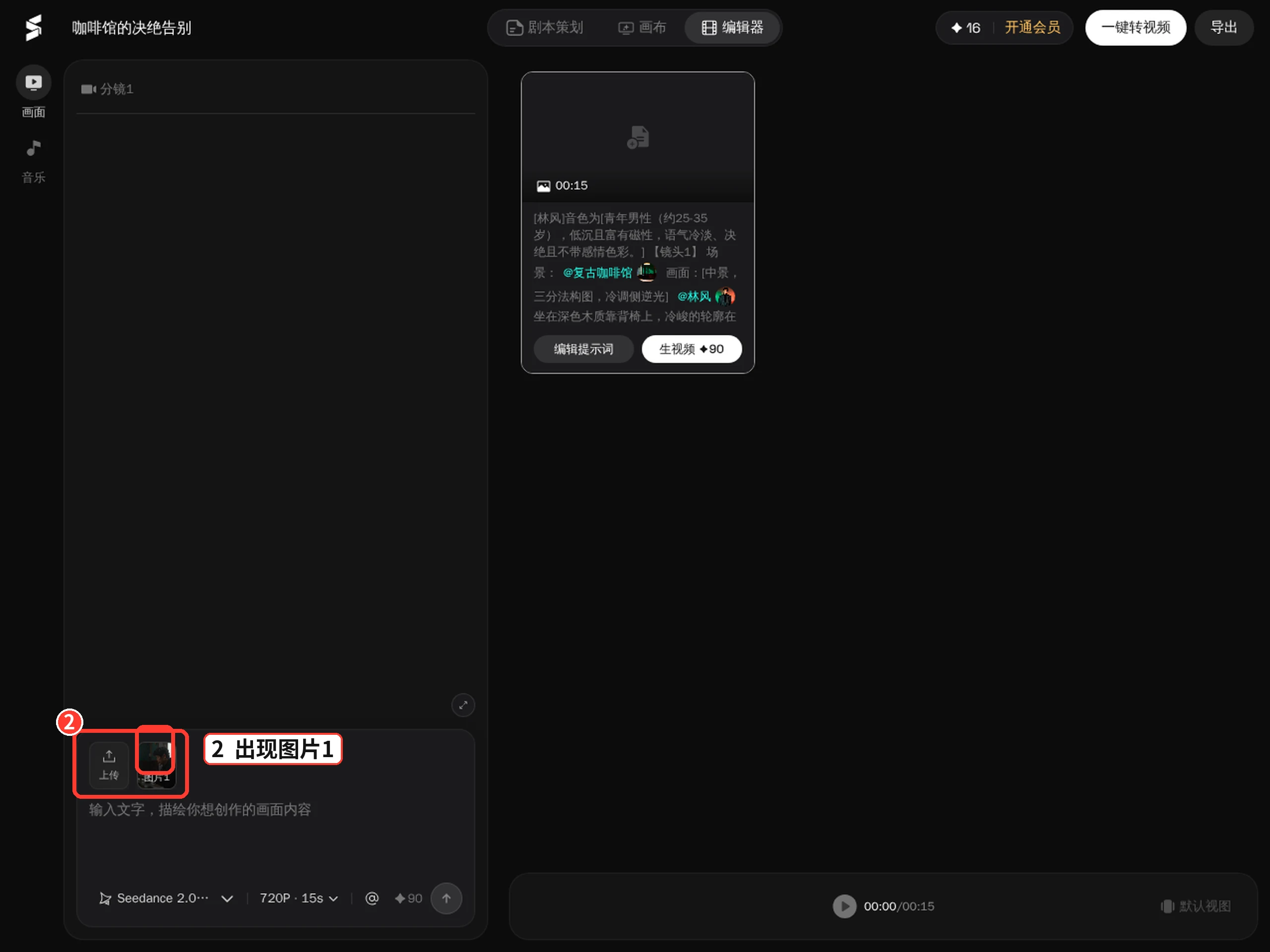
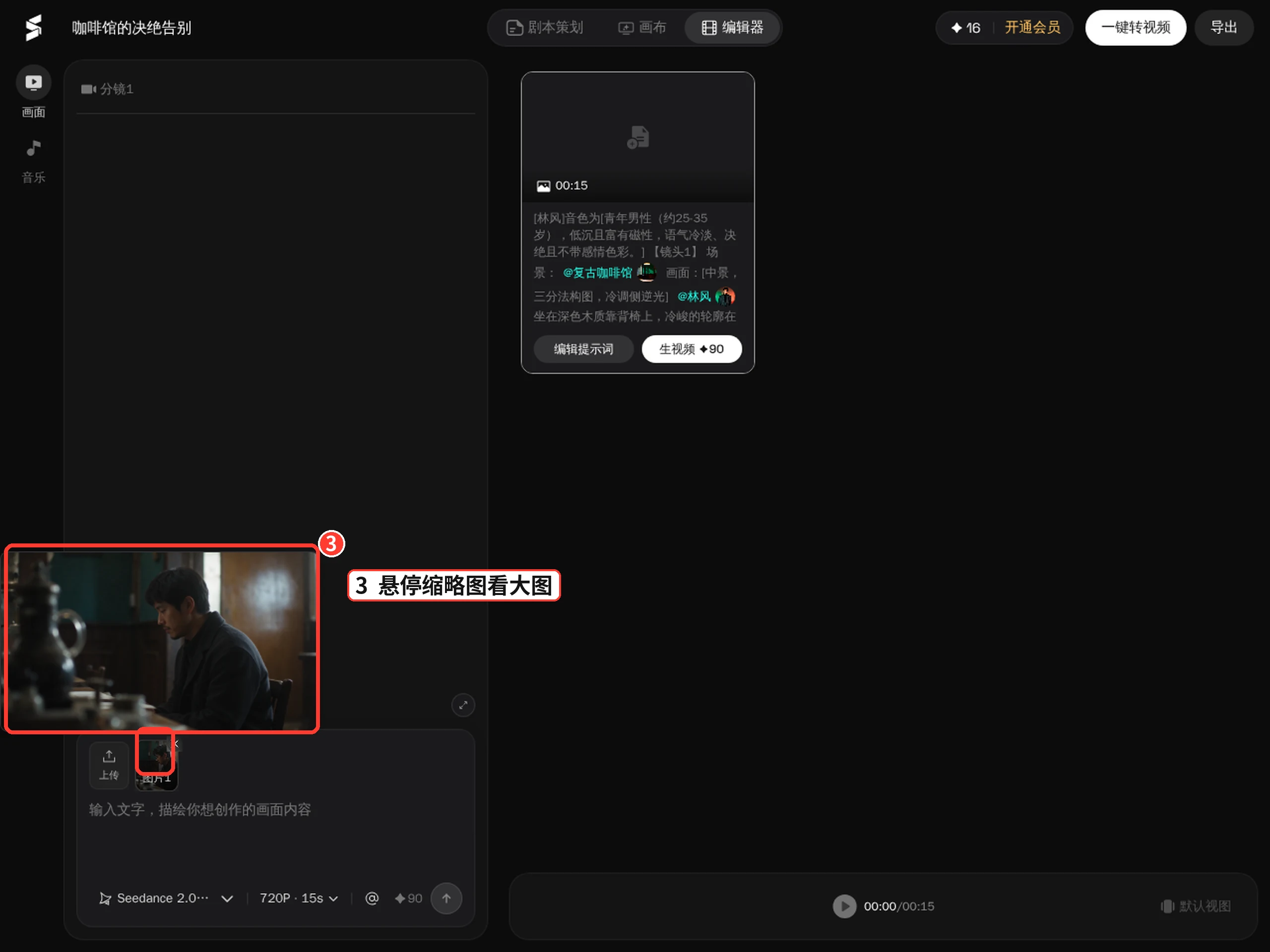
先分清“沒傳進去”和“沒顯示在卡片上”。縮略圖沒出現,上傳失敗;縮略圖出現、右側卡片沒變,上傳成功。
縮略圖出現、生影片後畫面不符,走區域性重生成,不要反覆上傳。
換瀏覽器後仍失敗,檢查上傳進度和網路;檔案上傳時不要關閉頁面。
可以。滑鼠移到“圖片1”,點縮略圖右上角叉號刪掉,再點“上傳”選新圖。
網頁端打開檔案選擇器後可以選手機相冊或“檔案”裡的圖片;相冊入口為灰,先在系統設定給瀏覽器開照片權限。格式按 JPG、PNG 準備。
分鏡上傳只作用於這一鏡;主體庫是跨鏡頭複用的角色、場景資產。同一人物要在多個鏡頭出現,先在主體庫建好,再到分鏡引用,不要每個分鏡各傳一張。
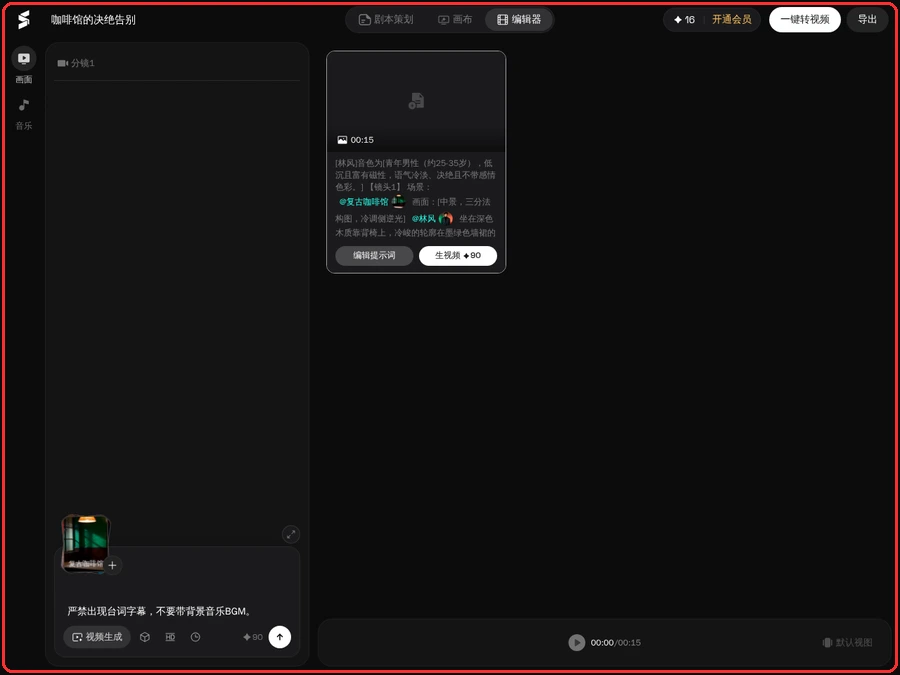
Seko 的字幕不在匯出頁,寫在分鏡台詞裡。分鏡提示詞出現“中文配音:[角色]台詞”,生成時字幕跟配音進畫面,匯出面板是水印開...
2026-11-23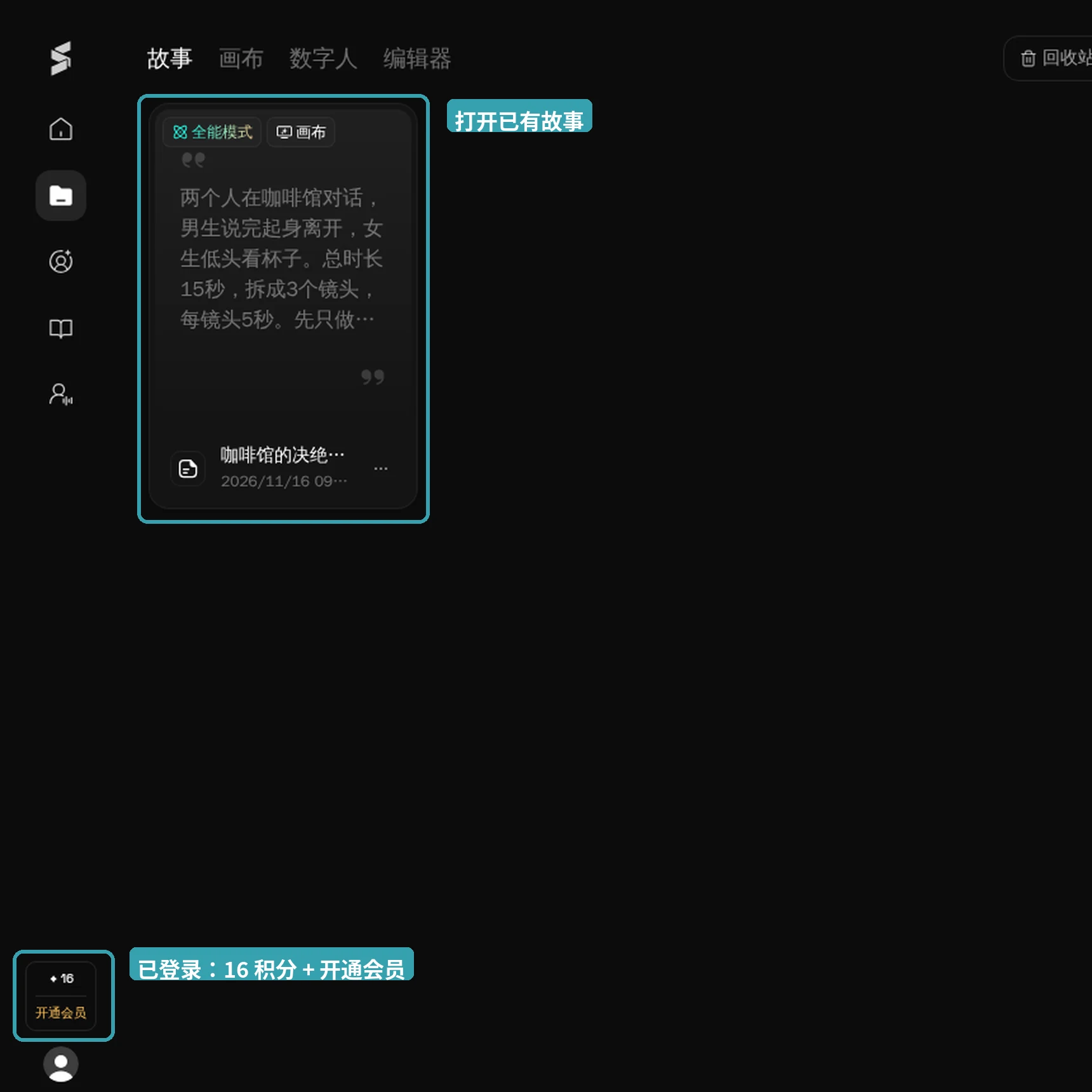
Seko怎麼寫劇本畫分鏡?在 Seko 裡,先做劇本策劃:電腦端首頁進“短片工作室→短劇漫劇”,把故事內容、主角、目標、衝突、結尾...
2026-11-22Seko影片模型怎麼切換:點模型按鈕重選。影片節點參數條裡有一個模型按鈕,點開後是項目能選的影片模型,選中目標模型,回到...
2026-11-20
在 Seko 無限畫布中,720°全景圖的用法是選中場景圖,點頂部 720°全景圖,生成後進入預覽模式,拖曳視角、打開輔助線,按四大...
2026-11-19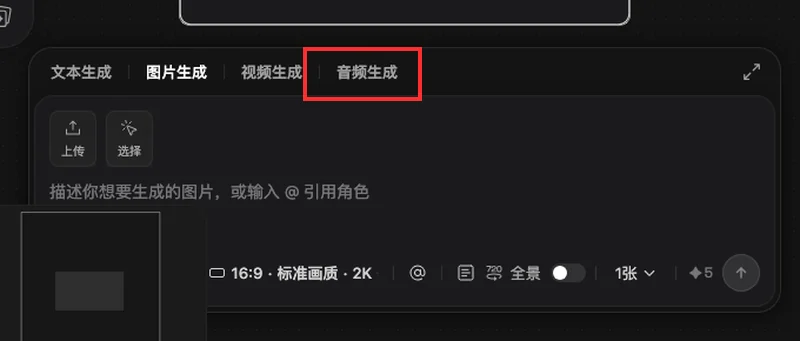
Seko加音效有音訊生成和分鏡提示詞兩個入口:畫布空白節點裡的“音訊生成”做 BGM,分鏡提示詞裡的“音效:”寫環境聲、動作聲。...
2026-11-18